1、启动剪映,进入到软件主界面。导入视频素材并且把视频素材添加到时间轴面板的轨道上。
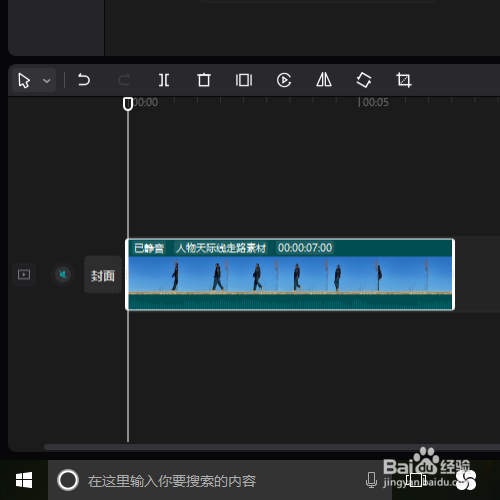
2、移动时间轴指针,选取视频的其中一帧。然后,点击“定格”按钮,把这一帧定格成图片,如下图所示。因为对视频的一帧进行了“定格”,所以该视频以这一帧为界分成了两个片段。
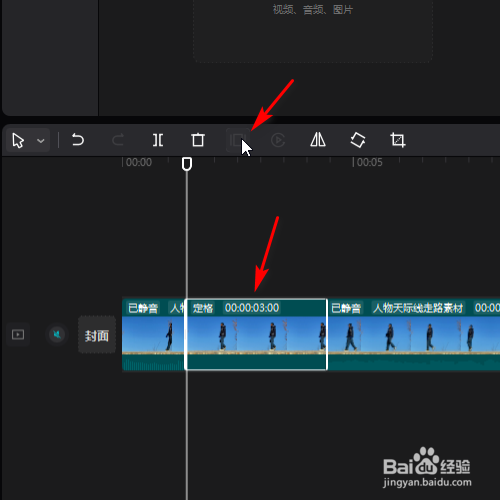
3、不要移动时间轴指针。
鼠标点住定格图片向上面拖,把定格图片拉到第二层轨道。鼠标点住定格图片右尾端,然后向左边推,把定格图片的时长与视频第一片段的时长一样,如下图所示。


4、鼠标点一下视频第二片段,选中它。然后把时间轴指针移动到第二片段的某一帧上,鼠标点击“定格”按钮,把这一帧定格成图片。因为对视频第二片段某一帧进行了“定格”,所以视频第二片段以这一帧为界变成了两个片段。现在整个视频一共分成了三个片段。
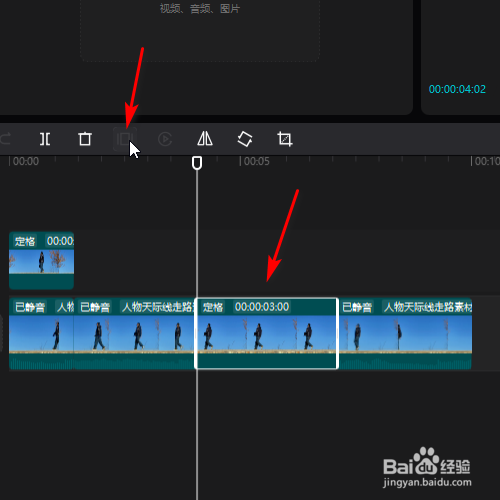
5、鼠标点住定格图片向上面拖,把定格图片拉到第三层轨道。时间轴指针不动,鼠标点住定格图片右尾端,然后向右边拉,把定格图片的时长与视频第二片段的时长一样,如下图所示。

6、保持第三层轨道素材在选中的状态下,点开“抠像”菜单,再点“智能抠像”,等一会儿软件就自动把视频中人物抠出来。接着,鼠标点第二层轨道素材,选中它,点开“抠像”菜单,再点“智能抠像”,等一会儿软件就自动把视频中人物抠出来。
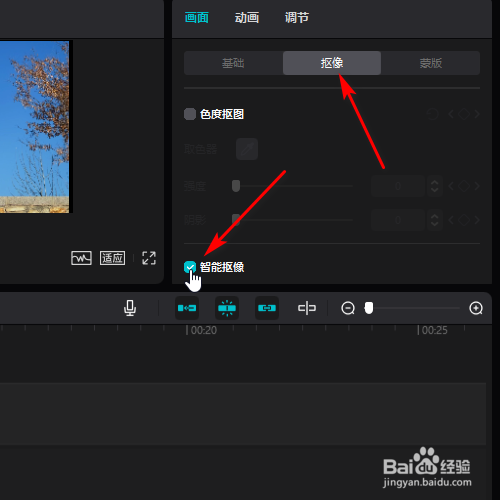
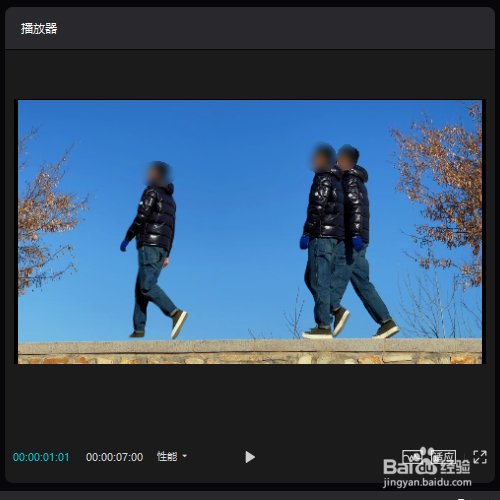
7、智能抠像完成后,看播放器窗口这里,视频画面中多出了两个人物分身。

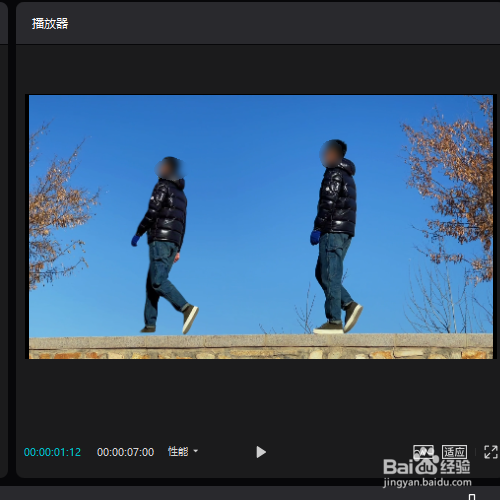
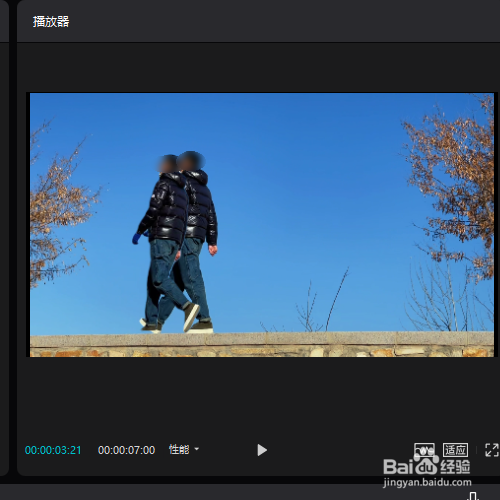
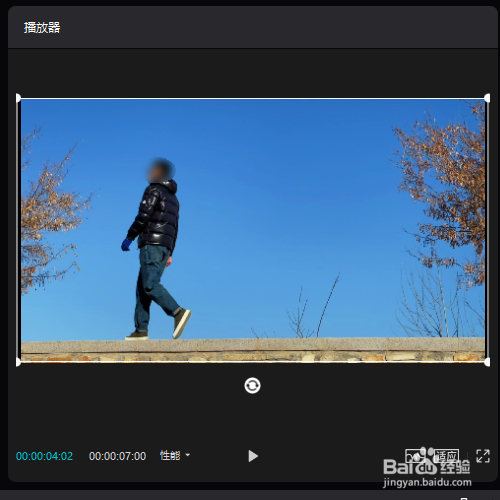
8、播放视频,当原身走到分身位置上时会自动与分身重合,继续向前走。