iphone 6S Plus如何恢复出厂设置?

 时间:2026-04-21 15:09:58

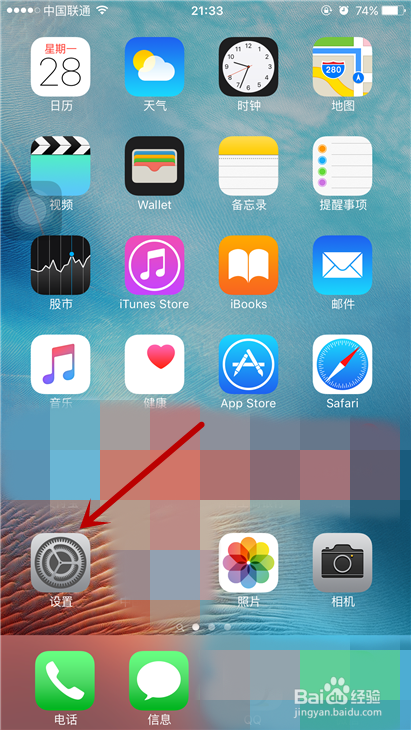
1、首先将你的手机处理到开机状态,然后看着你的手机桌面,上面会有很多的图标,这些都是你平时使用的最常用的各种软件,在里面找到设置这一项,点击进去。
iphone 6S Plus如何恢复出厂设置?

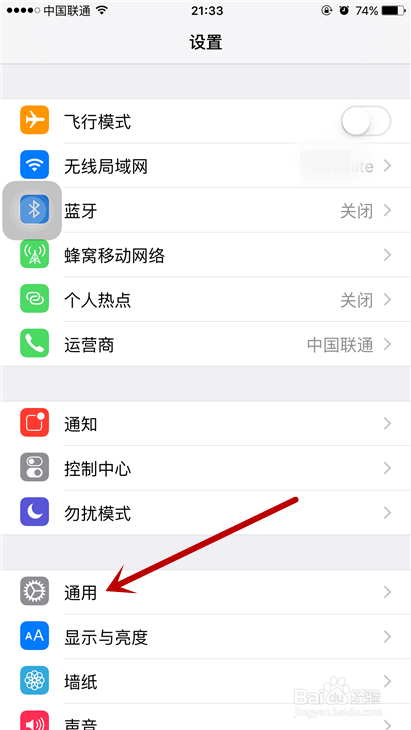
2、进入设置选项之后,你会发现手机的很多应用都是在这里面处理的,我们只需要点击其中的通用按钮,进入到具体设置当中。
iphone 6S Plus如何恢复出厂设置?

3、进入下一子菜单之后,将你的手机屏幕进行滑动,滚动到最下面的一项。

iphone 6S Plus如何恢复出厂设置?

4、最底下有一个选项叫做还原,这个就是我们用来还原我们出厂设置的选项,进入之后再进行下一步操作。

iphone 6S Plus如何恢复出厂设置?

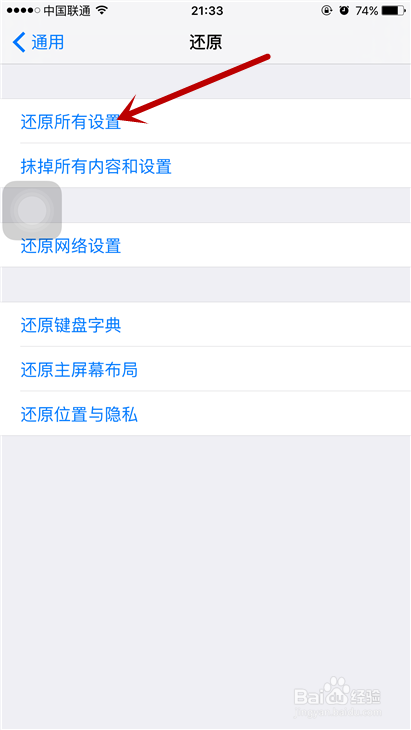
5、第一项就是还原所有设置,这个是我们之前对于手机的各项操作的一个还原。

iphone 6S Plus如何恢复出厂设置?

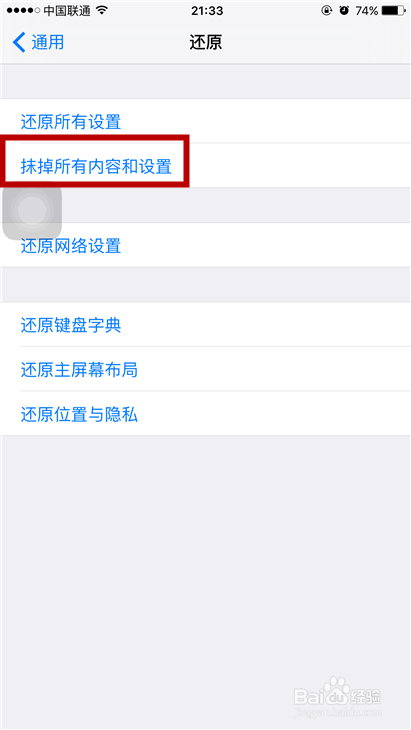
6、如果想要将你所有的内容也全部统统的抹掉,那么我们就选择第二个,也就是抹掉所有内容和设置。
iphone 6S Plus如何恢复出厂设置?

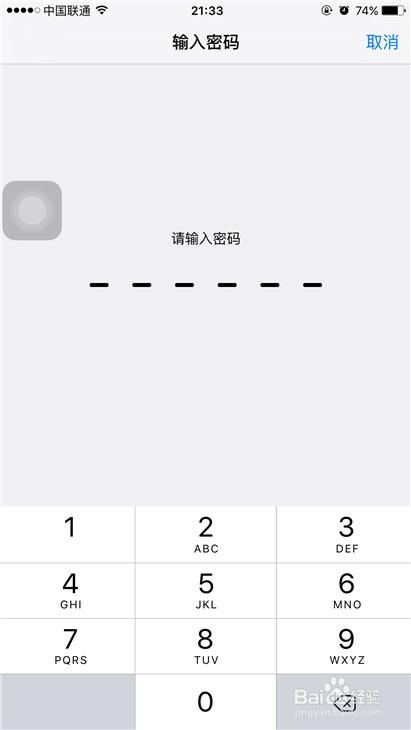
7、输入你的锁屏密码,我们就会进入到出厂设置的界面,就会开启我们的系统还原。根据提示操作,等待即可。
iphone 6S Plus如何恢复出厂设置?

  • iphone 6S Plus如何恢复出厂设置
  • 苹果6pius怎么强制恢复出厂设置
  • 苹果6splus怎么恢复出厂设置?
  • iphone6 plus怎么连接电脑
  • 苹果6S硬解ID锁教程,苹果怎么硬解ID?
  • 热门搜索
    怎么做 雪莲果怎么吃 苦瓜怎么吃降糖 qq怎么建群 onion怎么读 貂蝉是怎么死的 水饺皮的做法 ps暂存盘已满怎么办 无线蓝牙耳机怎么用 科龙空调怎么样