PPT里怎么给一张图片同时加上进场和退场动画

 时间:2026-04-28 13:50:05

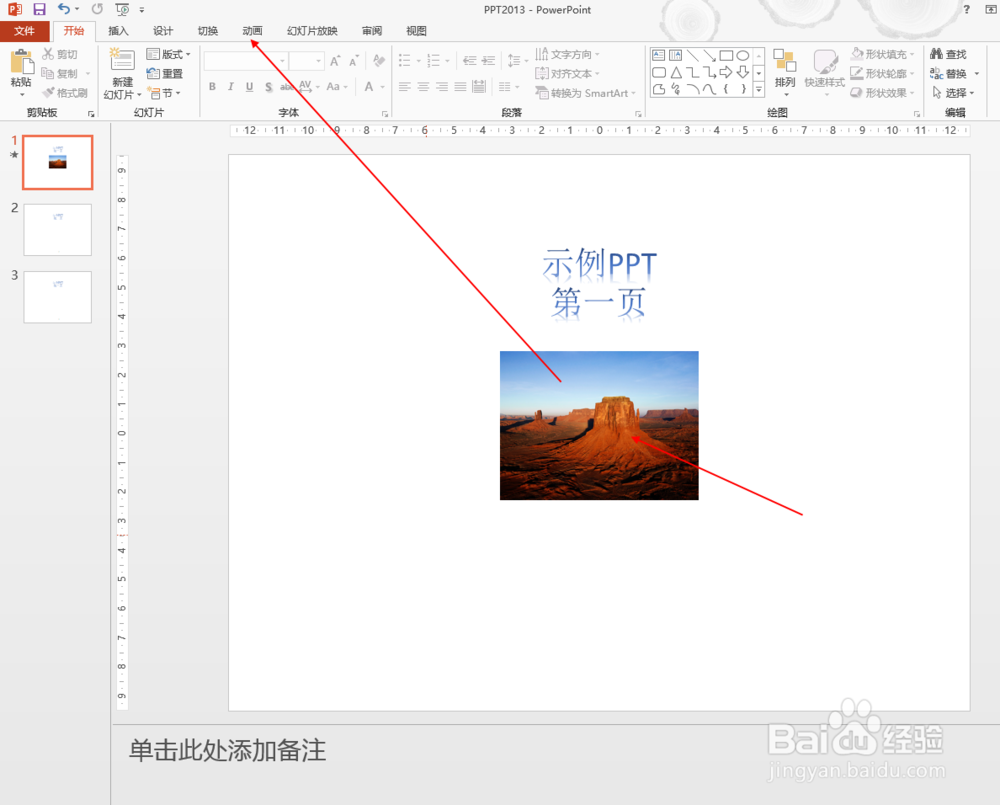
1、打开PPT文件,如下图所示为演示内容

PPT里怎么给一张图片同时加上进场和退场动画

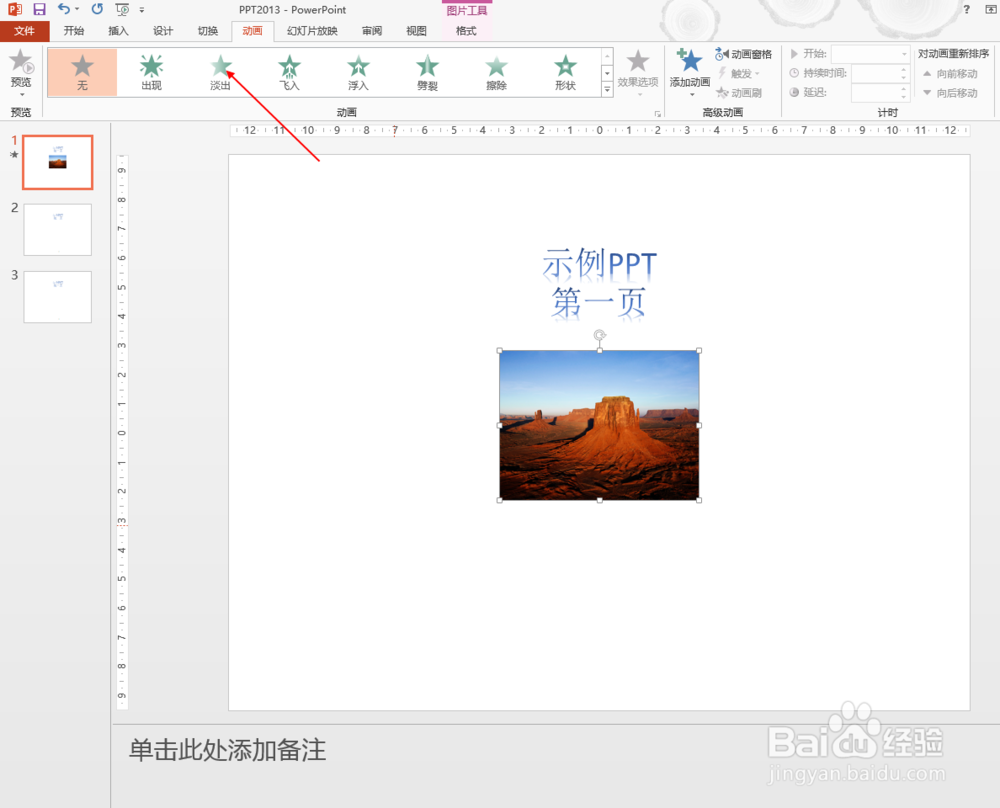
2、选择图片,点击“动画”

PPT里怎么给一张图片同时加上进场和退场动画

3、选择“淡出”动画

PPT里怎么给一张图片同时加上进场和退场动画

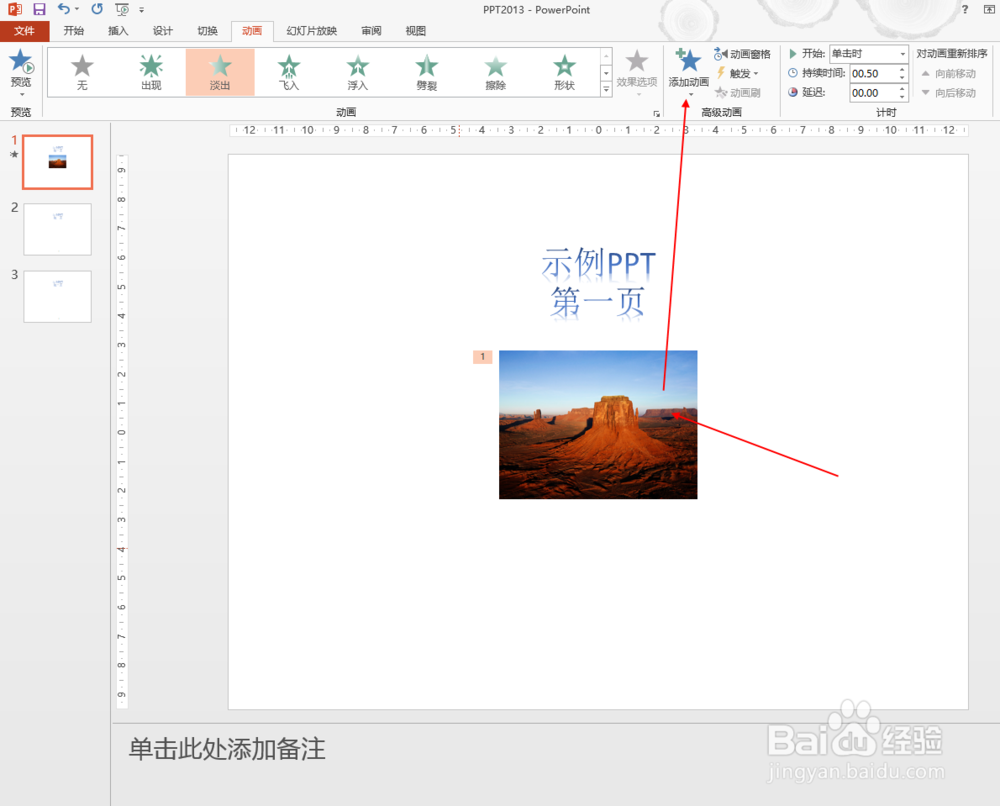
4、选择图片,点击“添加动画”功能

PPT里怎么给一张图片同时加上进场和退场动画

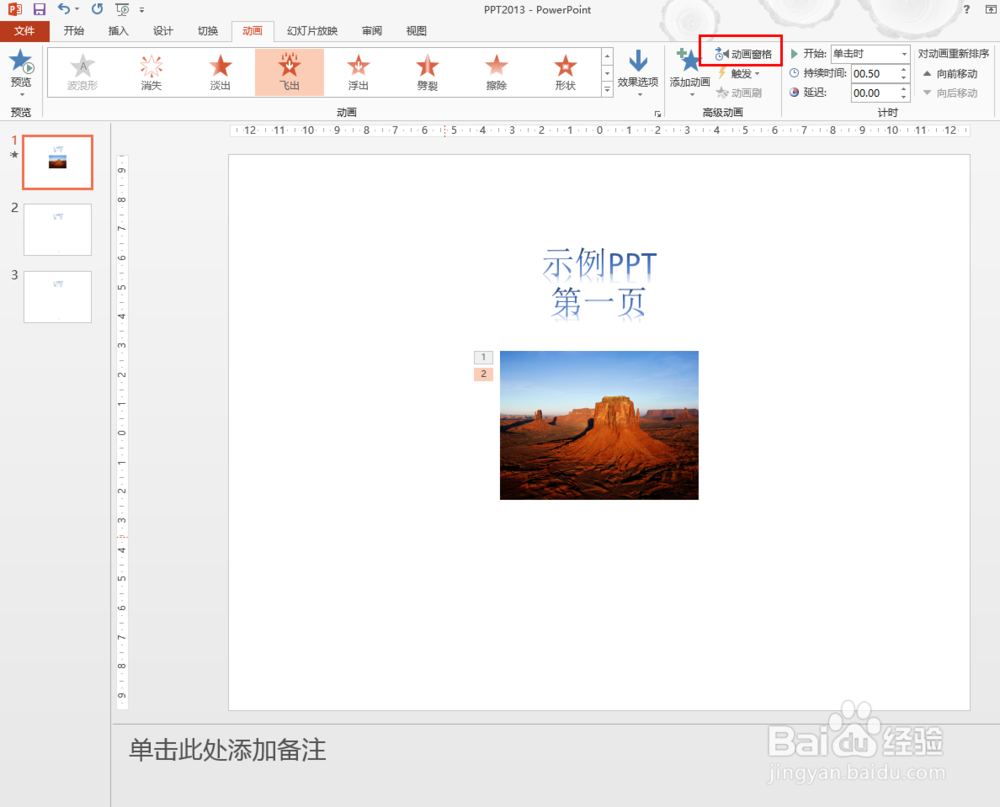
5、找到退出动画,选择“飞出”

PPT里怎么给一张图片同时加上进场和退场动画

6、点击“动画窗格”

PPT里怎么给一张图片同时加上进场和退场动画

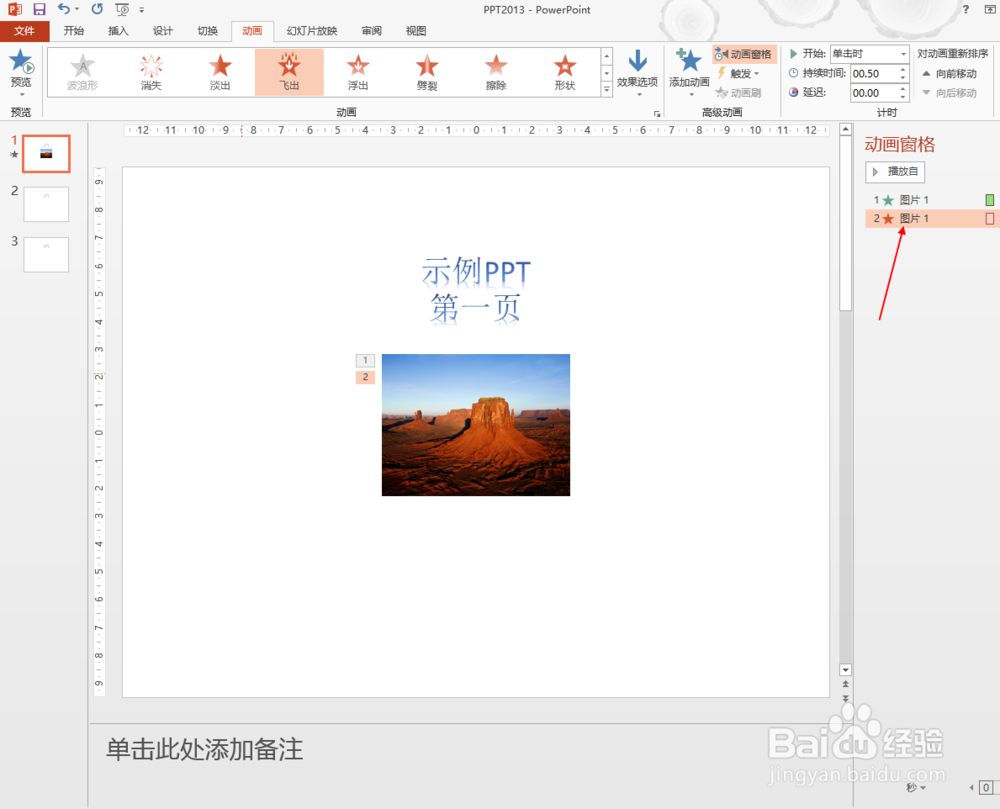
7、此时我们可以看到对同一个图片,既有进入动画也有退出动画

PPT里怎么给一张图片同时加上进场和退场动画

  • 在ppt里面把多个动画合成一个组怎么做
  • PPT如何把两个动画合成一个
  • ppt同一张图片怎么飞入又飞出
  • PPT怎么给同一张图片设置两种以上的动画效果
  • PPT如何给图形同时添加多个动画效果?
  • 热门搜索
    如何建设网站 如何自己创业 如何查询电脑配置 手机流量怎么开 如何做汤圆 驳回是什么意思 向往的生活第二季嘉宾 油渍洗不掉怎么办 我的低碳生活 水肿型肥胖怎么减肥