1、首先,打开PS软件导入一张墙面的素材。

2、选择文字工具在墙面上输入要写的文字,可以按住CTRL+T,将文字适当的放大些。

3、再双击文字图层。调出图层样式,选择混合选项下方的下一图层,按住ALT拖动小三角的数值。做出一个渗入的效果。

4、再按住CTRL键,点击文字图层调出选区
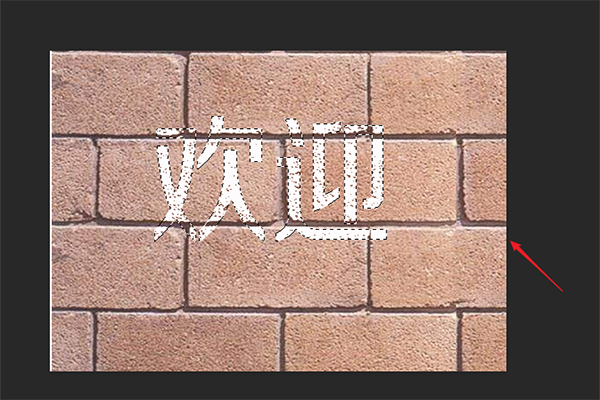
5、再添加一个蒙版。

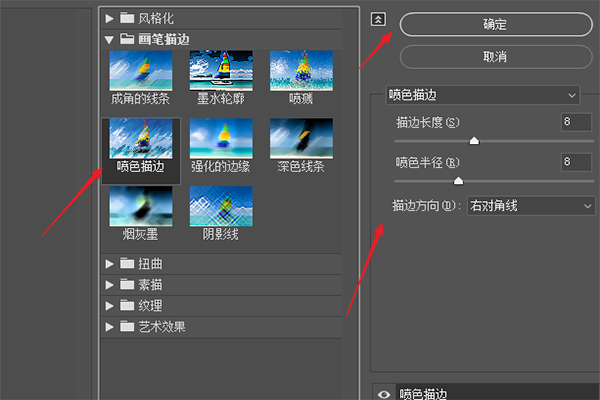
6、选择菜单栏上面的滤镜-滤镜库。

7、在滤镜库里面选择喷色描边,适当的调节描边长度和描边半径。
8、最后就是墙上的文字效果了。

时间:2026-04-24 21:07:28
1、首先,打开PS软件导入一张墙面的素材。
2、选择文字工具在墙面上输入要写的文字,可以按住CTRL+T,将文字适当的放大些。
3、再双击文字图层。调出图层样式,选择混合选项下方的下一图层,按住ALT拖动小三角的数值。做出一个渗入的效果。
4、再按住CTRL键,点击文字图层调出选区
5、再添加一个蒙版。
6、选择菜单栏上面的滤镜-滤镜库。
7、在滤镜库里面选择喷色描边,适当的调节描边长度和描边半径。
8、最后就是墙上的文字效果了。
