wps表格中打印前设置每页显示相同的顶端标题行

 时间:2024-10-22 04:05:21

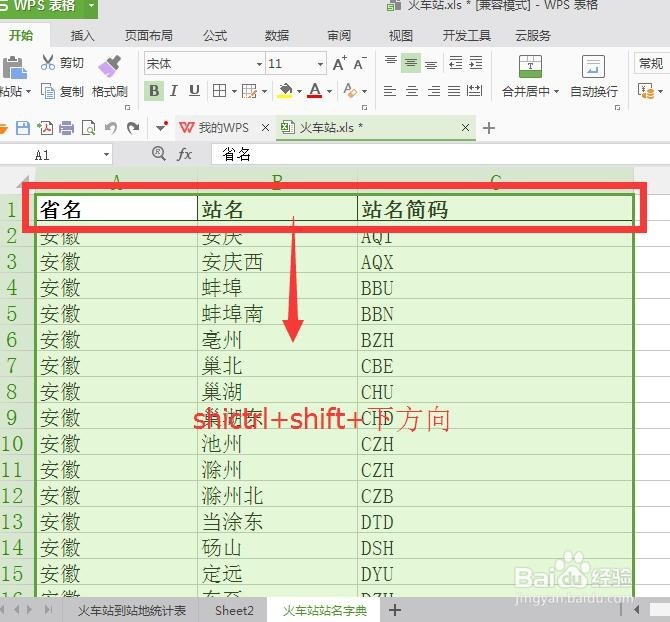
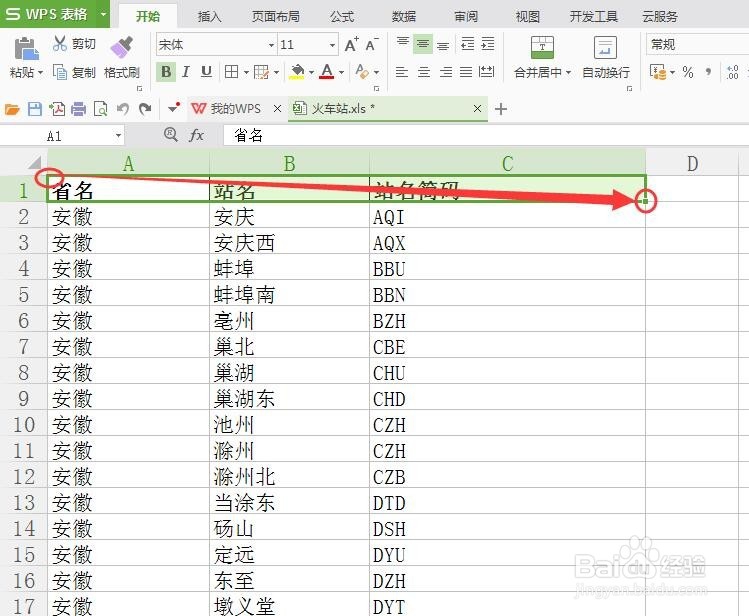
1、打开一个wps表格文件,找到需要进行打印豹肉钕舞设置的工作表,鼠标左键选中首行需要打印的区域,用鼠标左键按下后向右侧拖动即可。
wps表格中打印前设置每页显示相同的顶端标题行

2、按下ctrl+shift+下方向选中所有的数据连续的区域。

wps表格中打印前设置每页显示相同的顶端标题行

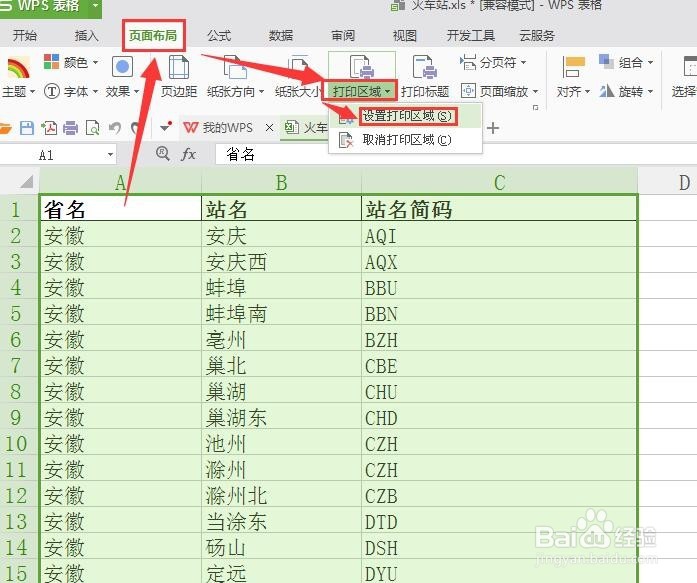
3、点按页面布局,打印区域,设置打印区域命令,如下图所示。

wps表格中打印前设置每页显示相同的顶端标题行

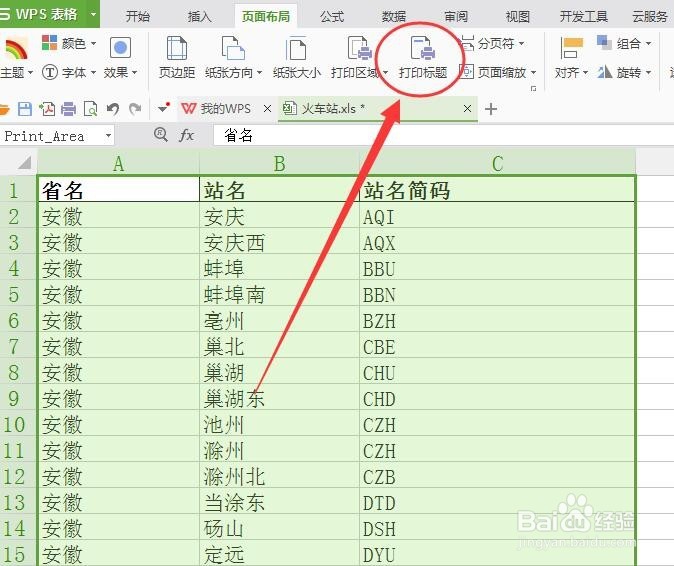
4、设置好打印区域后,点按打印标题命令。

wps表格中打印前设置每页显示相同的顶端标题行

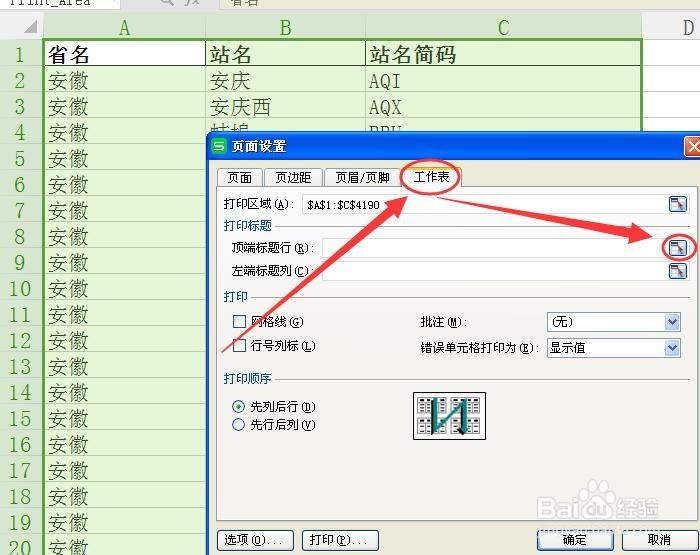
5、在弹出的页面设置中点按工作表标签,然后点按箭头指向的顶端标题行后面箭头指向的标志。
wps表格中打印前设置每页显示相同的顶端标题行

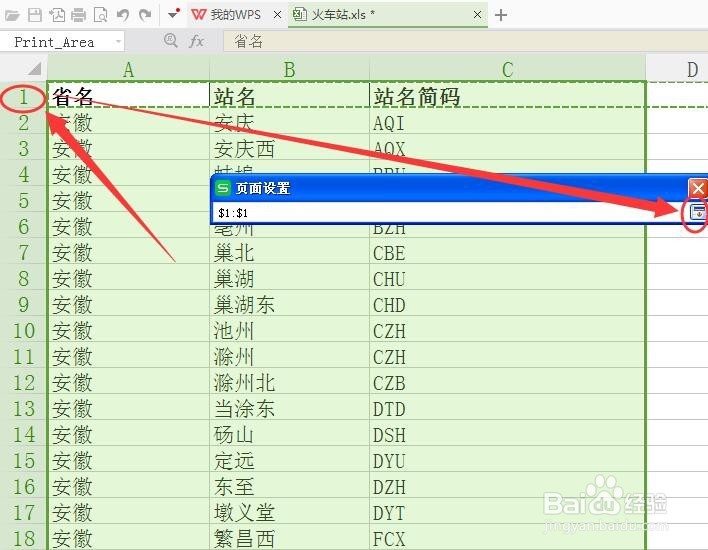
6、点按首行行标签,然后点按箭头指向的标志。

wps表格中打印前设置每页显示相同的顶端标题行

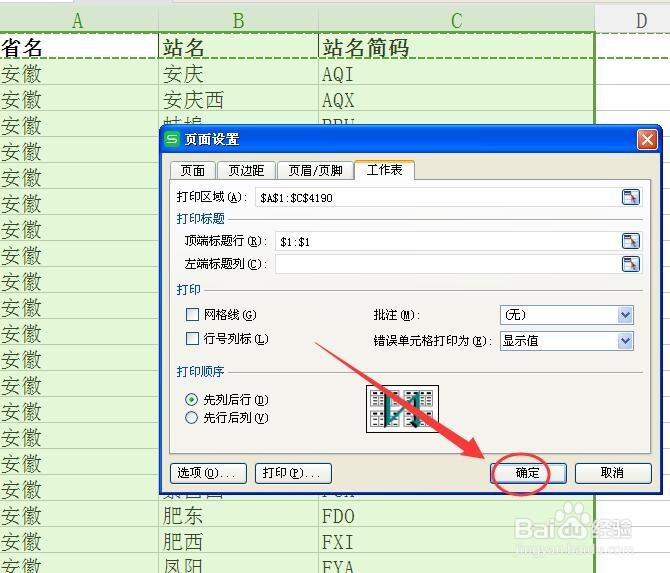
7、点按确定标志。

wps表格中打印前设置每页显示相同的顶端标题行

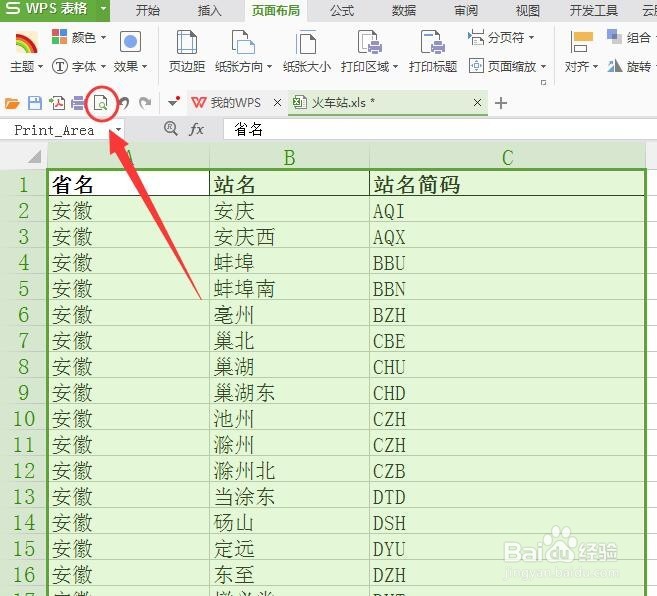
8、点按预览标志。

wps表格中打印前设置每页显示相同的顶端标题行

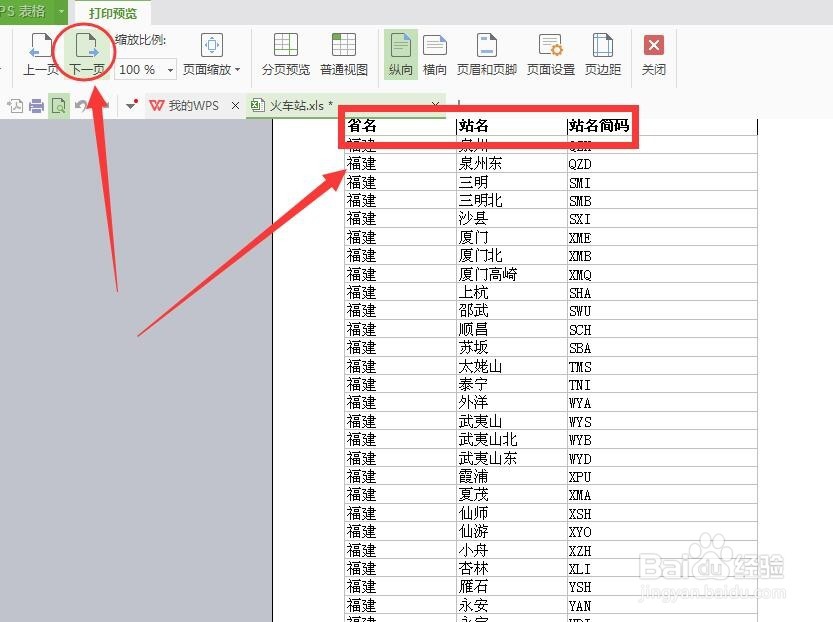
9、进入预览界面后点按下一页,此时可以看到每一页都显示了相同的标题行。

wps表格中打印前设置每页显示相同的顶端标题行
  • 表格表头锁定怎么设置
  • wps 表格打印的时候如何打印页码
  • wps随内容自动行高
  • wps怎么固定表头不动
  • wps打印不全 如何调整
  • 热门搜索
    炒面怎么做好吃 菊花茶怎么泡 脸上有红血丝怎么办 我的世界告示牌怎么做 世纪佳缘怎么样 怎么改 肚子胀怎么办 笔记本怎么连接wifi 怎么预防尿毒症 怎么查wifi密码