带有隐藏单元格的工作簿调整列宽方法

 时间:2026-02-15 20:49:08

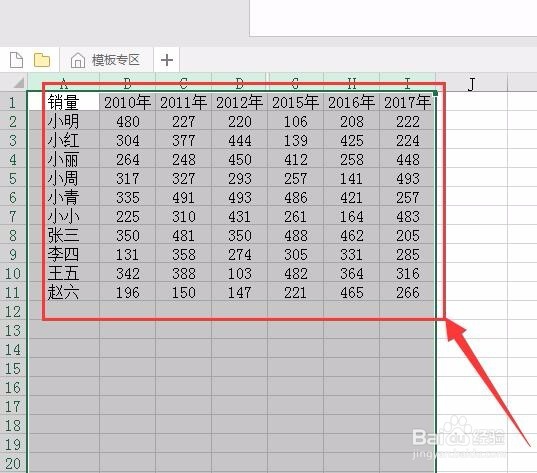
1、打开工作簿,可以看到其中包含有隐藏数据。

如果有隐藏列,在第一行和列的交汇处可以看到有“||”标志。

带有隐藏单元格的工作簿调整列宽方法

1、选中数据区域的所有列,将光标置于任意两列之间。

带有隐藏单元格的工作簿调整列宽方法

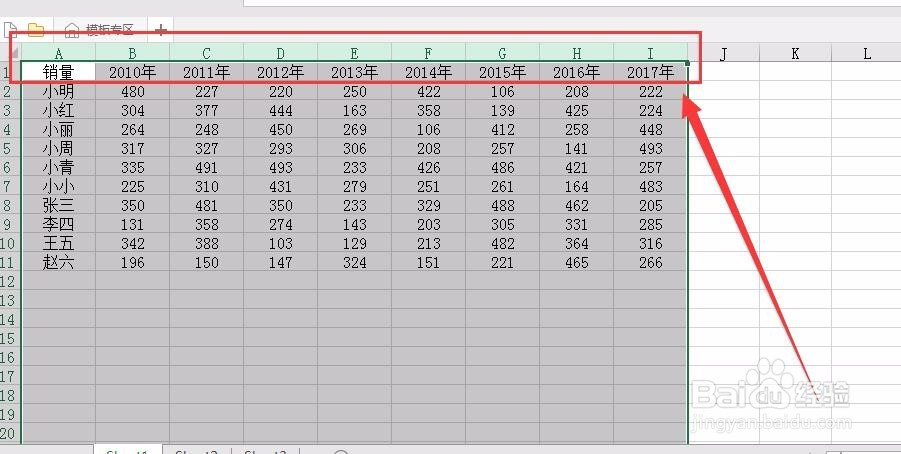
2、在已选择区域按鼠标左键,左右拉动即可批量调整列宽。将鼠标置于空白单元格处可以看到数据区域的列宽已经被批量调整,并且隐藏单元格区域的列宽也被调整。
带有隐藏单元格的工作簿调整列宽方法

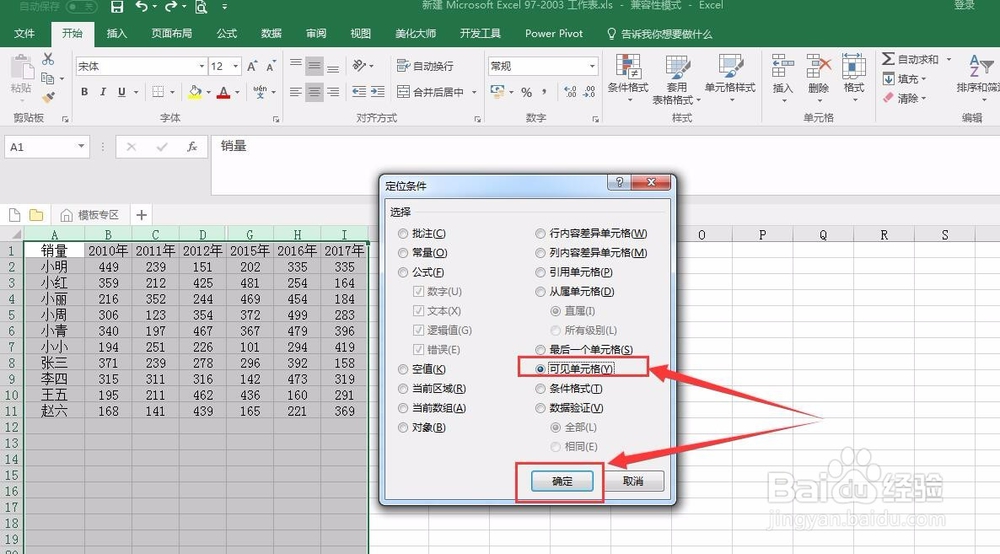
1、选择数据区域所有列。按CTRL和G组合按键,可以看到弹出“定位”对话框。
带有隐藏单元格的工作簿调整列宽方法

带有隐藏单元格的工作簿调整列宽方法

2、点击“定位条件”,在定位条件中找到“可见单元格”并点击确定。

带有隐藏单元格的工作簿调整列宽方法

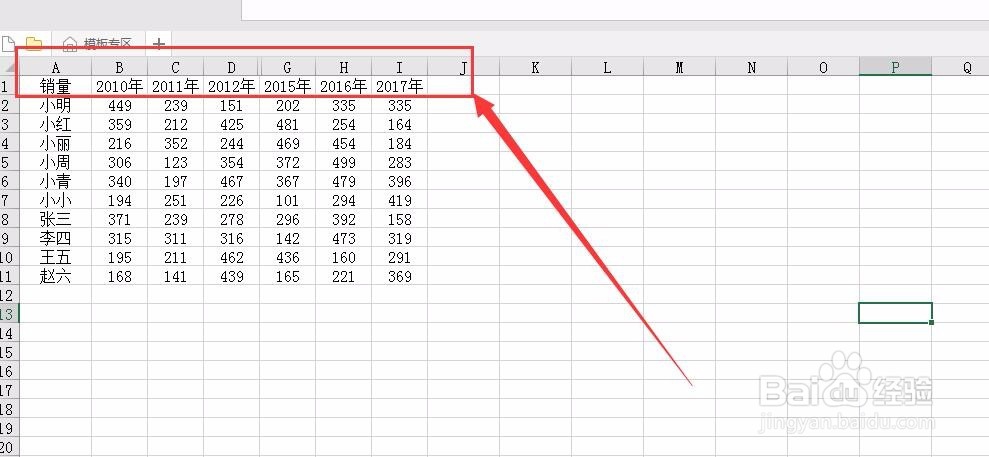
3、回到表格主界面,,再次选中数据区域所有列,把光标置于任意两列单元格中间,按鼠标左键左右拉动即可调整宽度。在最后的效果中可以看到单元格被批量调整同时隐藏单元格并没有出现。

带有隐藏单元格的工作簿调整列宽方法

  • excel表格中的工作表标签不见了怎么办?
  • Excel如何巧妙运用选择性粘贴?
  • 如何批量删除excel工作表中的指定行
  • 如何用WPS邮件合并
  • excel或WPS表格如何使用格式刷功能复制相同格式
  • 热门搜索
    高大全 颈复康治颈椎怎么样 各种表格样式大全图 龙膜怎么样 武装突袭3怎么玩 长安汽车质量怎么样 打屁股的作文大全 小学古诗词大全 说说大全2019最新版的 炸蘑菇怎么做好吃