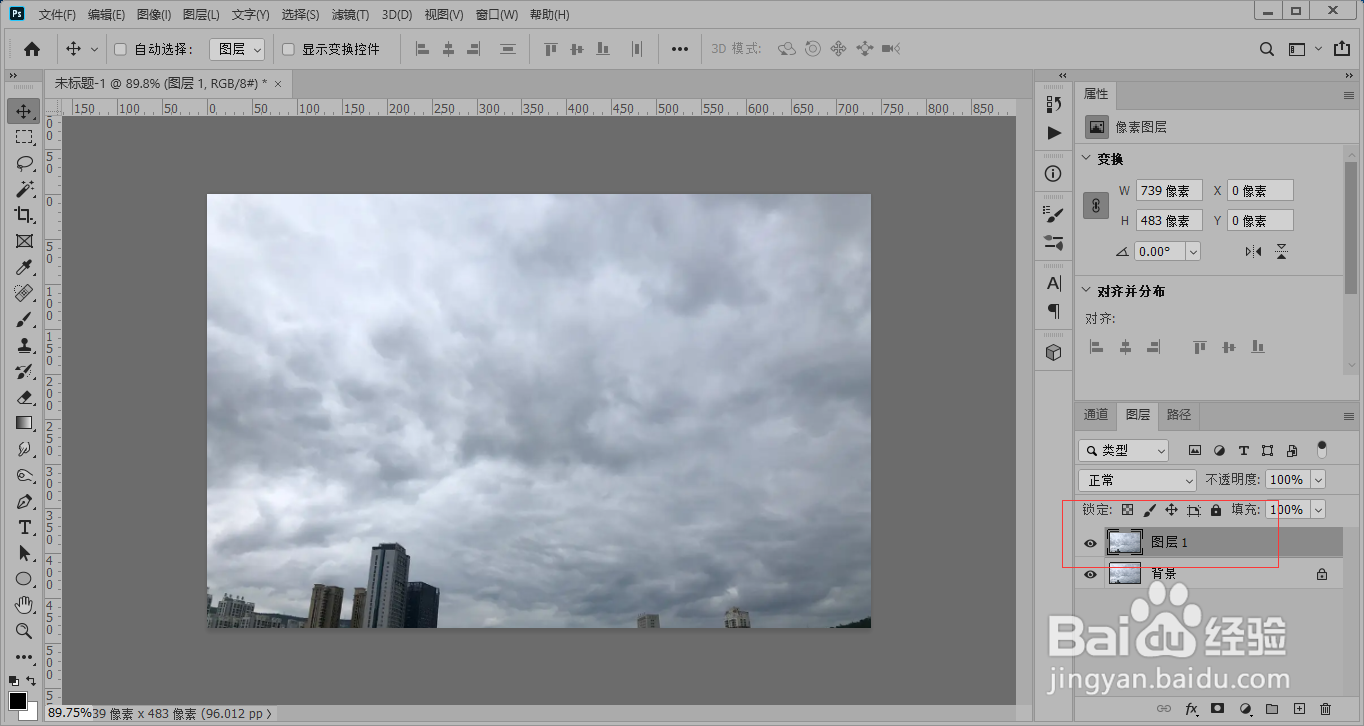
1、使用photoshop打开素材图片,按Ctrl+J拷贝图层。
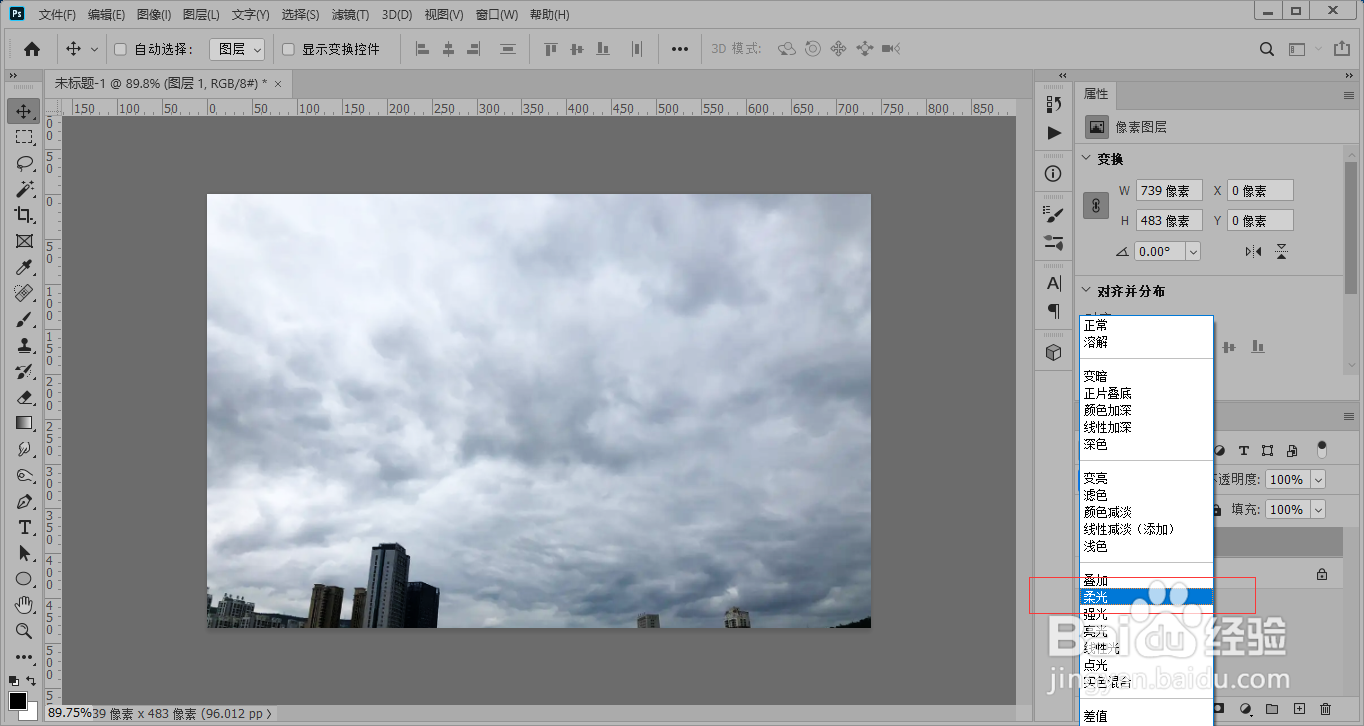
2、把新拷贝的图层混合模式设置为“柔光”。
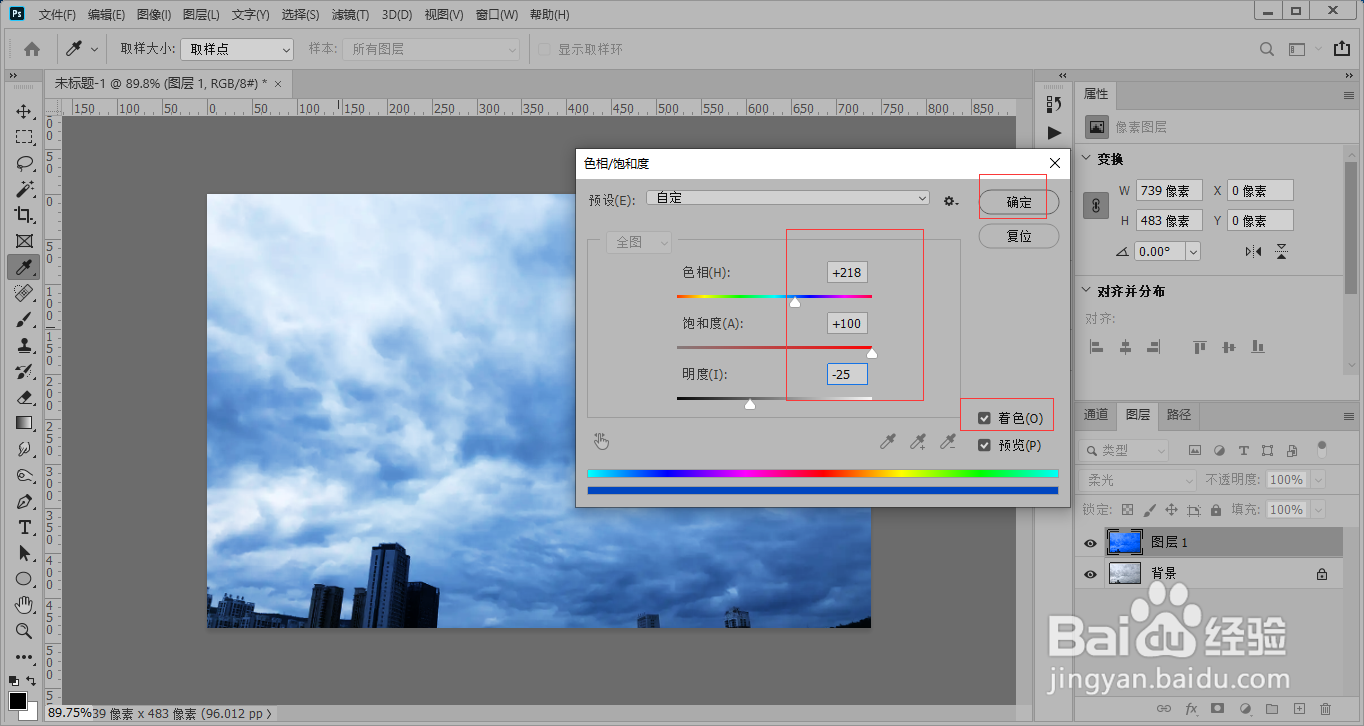
3、按Ctrl+U调出“色相/饱和度”勾选“着色”,色相:218、饱和度:100、明度:-25,点击“确定”。
4、选中拷贝图层,点击添加图层蒙版,前景色设置为黑色,按B键激活画笔工具,将其它不需要调整颜色的地方涂抹擦拭出来。

时间:2026-04-26 12:08:12
1、使用photoshop打开素材图片,按Ctrl+J拷贝图层。
2、把新拷贝的图层混合模式设置为“柔光”。
3、按Ctrl+U调出“色相/饱和度”勾选“着色”,色相:218、饱和度:100、明度:-25,点击“确定”。
4、选中拷贝图层,点击添加图层蒙版,前景色设置为黑色,按B键激活画笔工具,将其它不需要调整颜色的地方涂抹擦拭出来。
