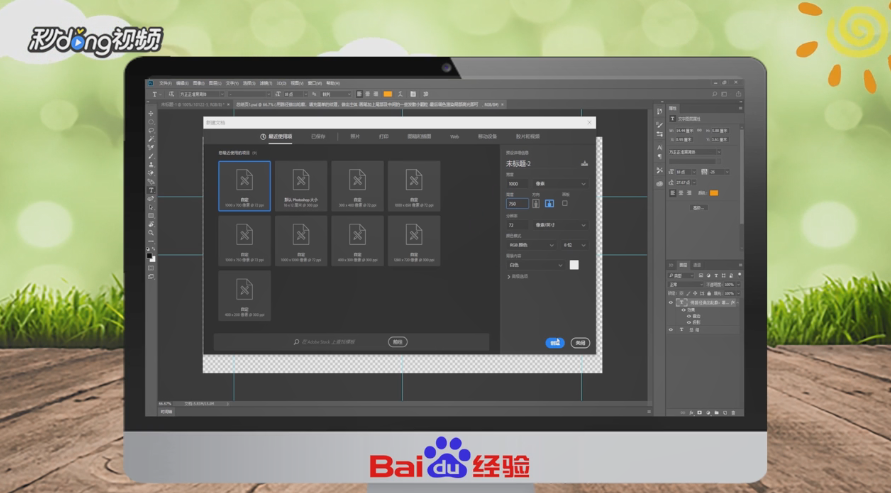
1、新建一个1000*750,分辨率为72的画布。
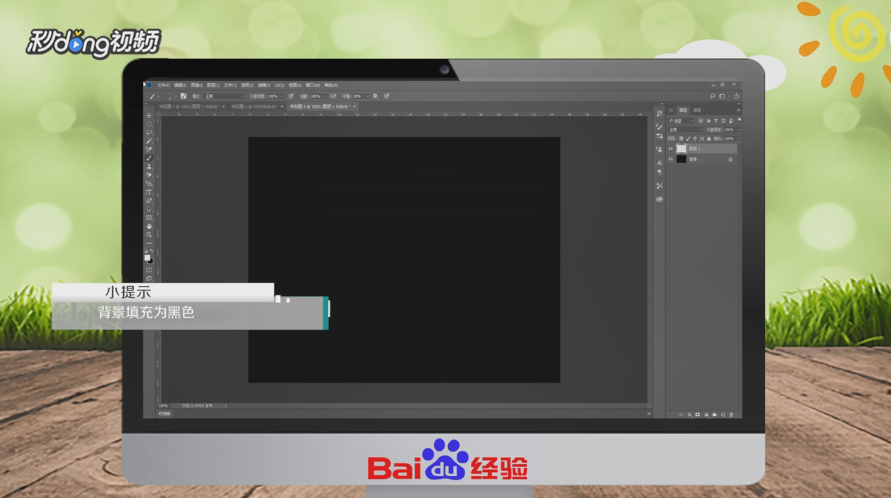
2、背景填充为黑色,新建一个图层,选择用云彩图案填充。
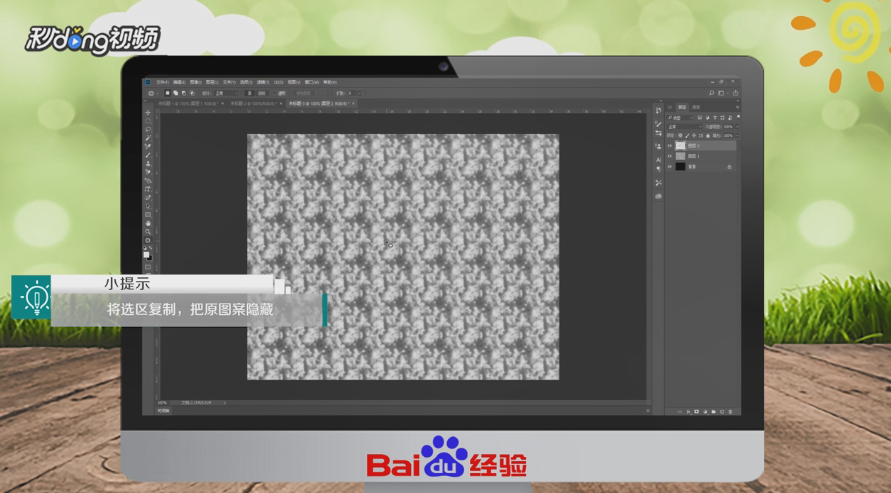
3、将选区进行复制,再把原图案进行隐藏。
4、新建一个图层,将前景色设置为白色,选择画笔工具。
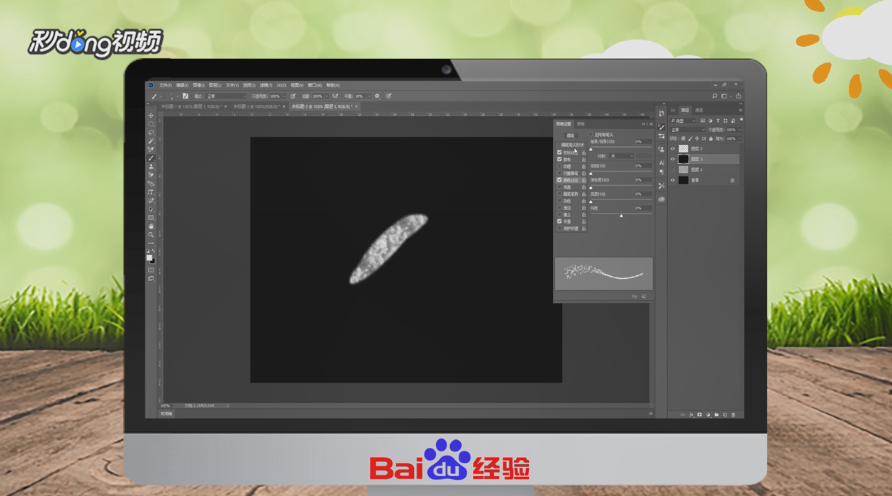
5、在流星尾部绘制小点,新建一个图层,把背景图层隐藏。

6、选择滤镜模糊动感,调色渲染局部高光即可。
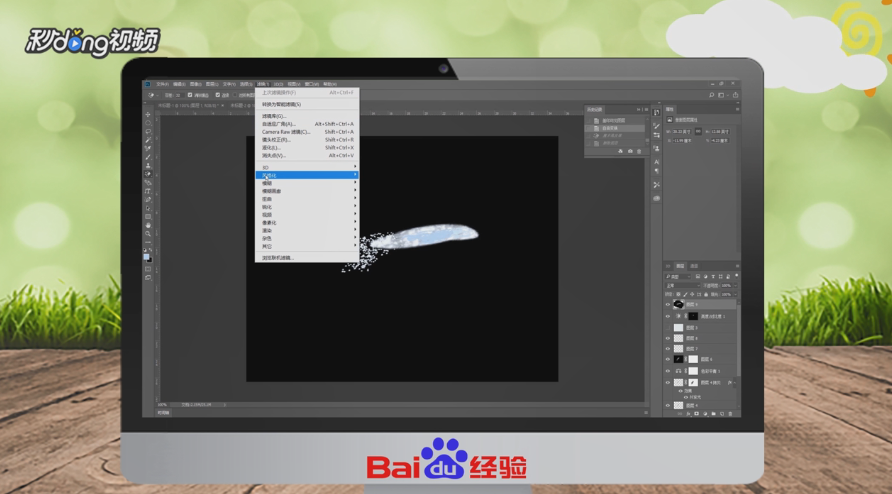
7、总结如下。

时间:2026-04-25 11:52:48
1、新建一个1000*750,分辨率为72的画布。
2、背景填充为黑色,新建一个图层,选择用云彩图案填充。
3、将选区进行复制,再把原图案进行隐藏。
4、新建一个图层,将前景色设置为白色,选择画笔工具。
5、在流星尾部绘制小点,新建一个图层,把背景图层隐藏。
6、选择滤镜模糊动感,调色渲染局部高光即可。
7、总结如下。
