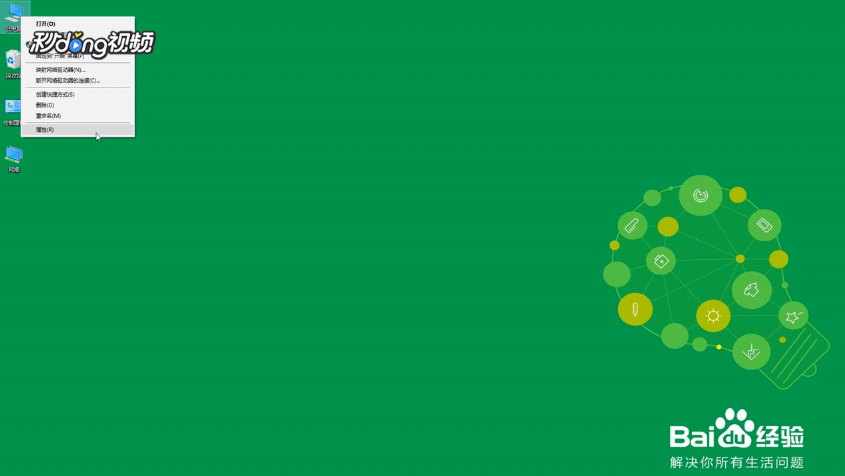
1、右键点击“此电脑”,点击打开“属性”。
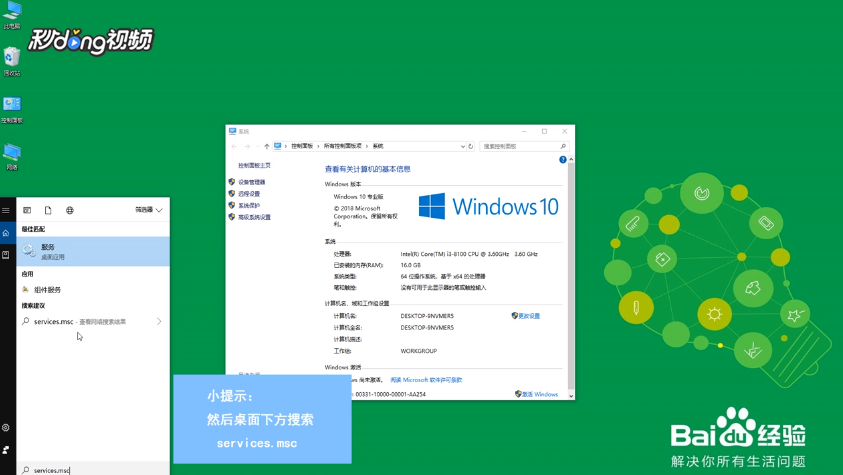
2、点击左侧“远程设置”选项,勾选“允许远程连接到此电脑”。

3、搜索“services.msc”,点击进入“服务”。
4、找到“Romote Desktop Services”,右键打开“属性”。
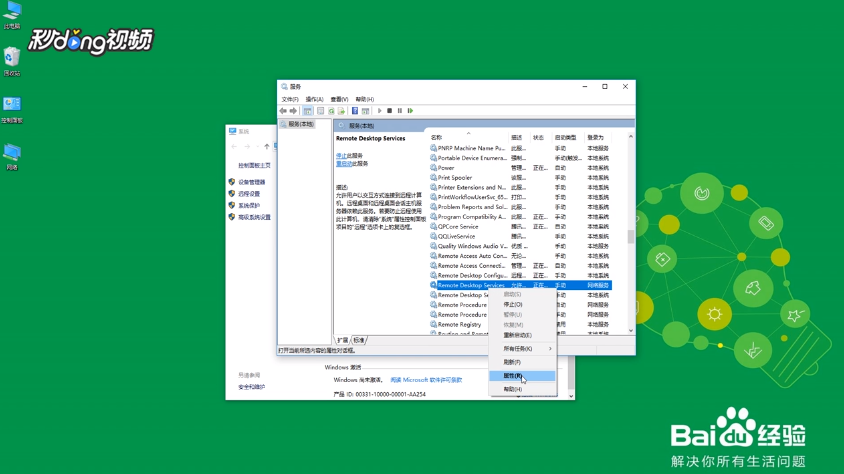
5、将“启动类型”设为“手动”或“自动”,点击“启动”即可远程连接电脑。

时间:2026-04-24 08:34:10
1、右键点击“此电脑”,点击打开“属性”。
2、点击左侧“远程设置”选项,勾选“允许远程连接到此电脑”。
3、搜索“services.msc”,点击进入“服务”。
4、找到“Romote Desktop Services”,右键打开“属性”。
5、将“启动类型”设为“手动”或“自动”,点击“启动”即可远程连接电脑。
