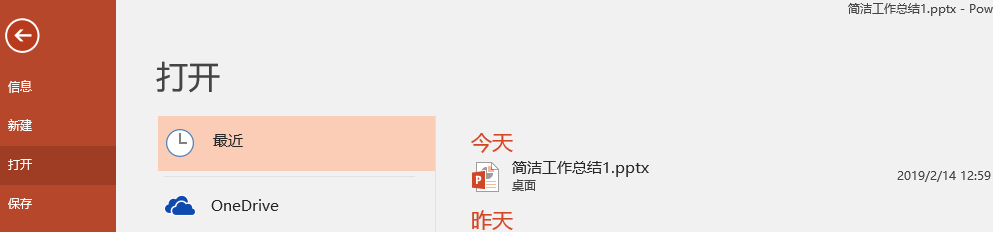
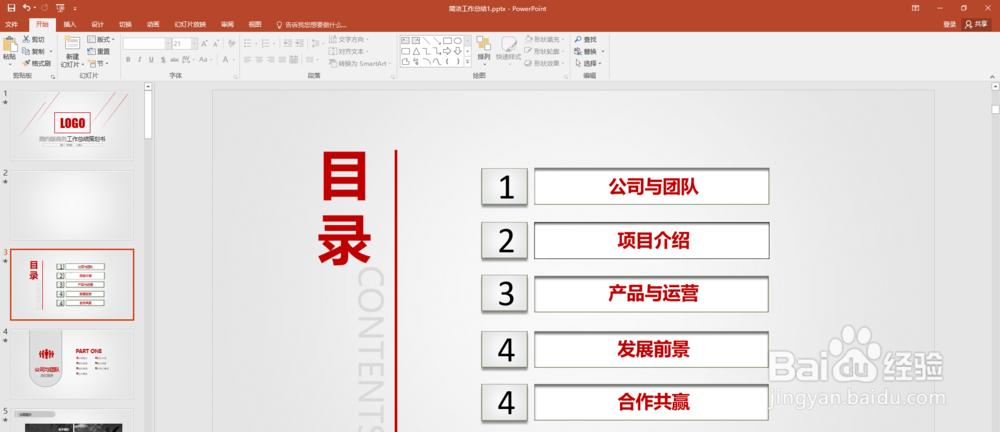
1、新建或打开一个PPT文件;
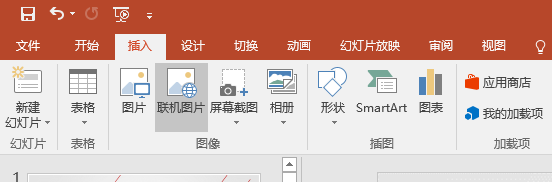
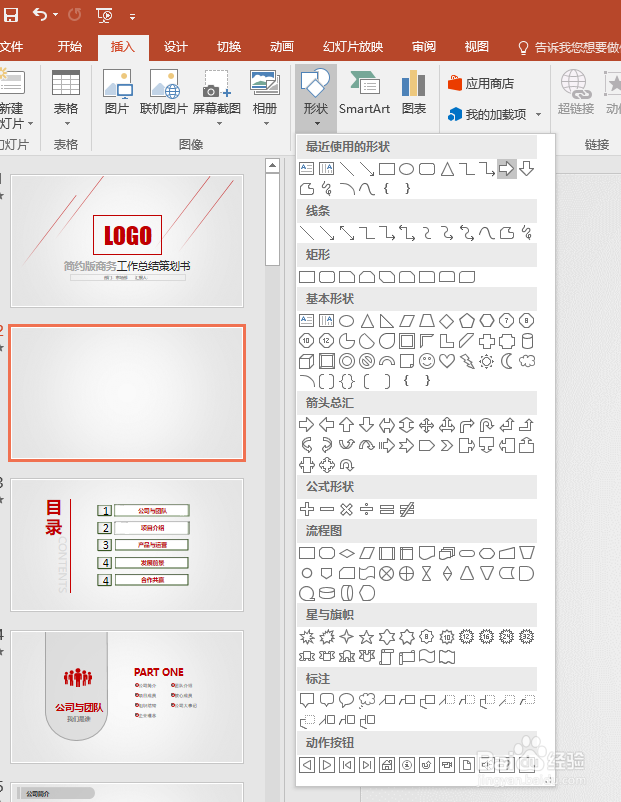
2、单击“插入-插图-形状-右箭头”,按住鼠标左键,进行拖拽,绘制箭头;

3、按“Ctrl+C”组合键复制箭头,粘贴,点击图形,鼠标控制图形上方的旋转控制点,调整到两个箭头相对的位置;
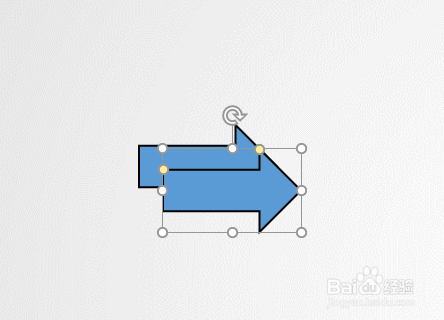


4、按“Ctrl+左键”,同时选中两个箭头,单击“格式-插入形状-合并形状-组合”;
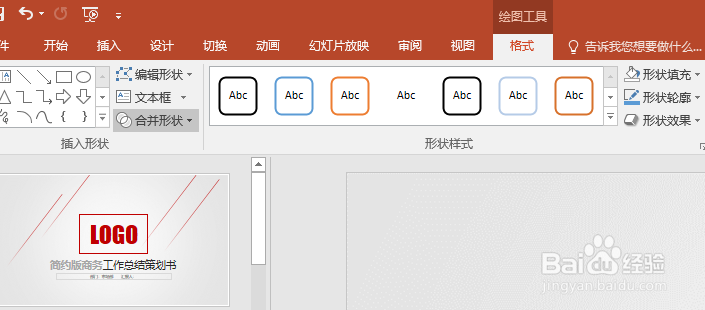
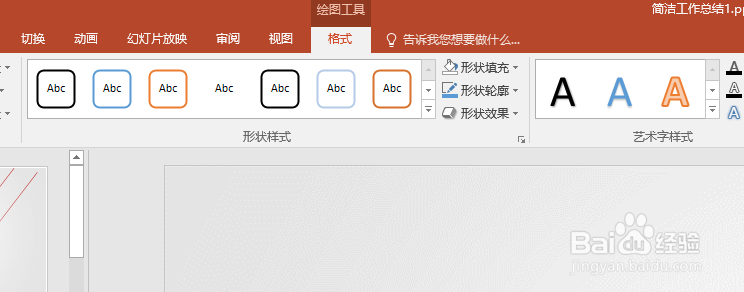


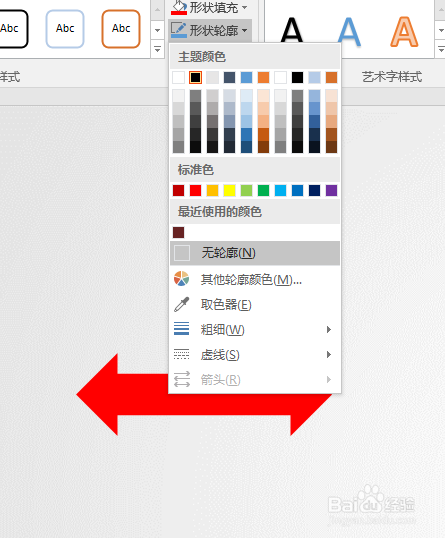
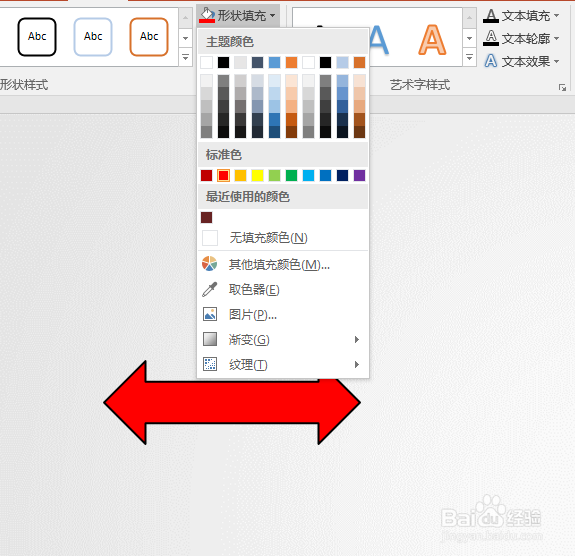
5、选中组合后的图形,单击“格式”-“形状样式”,修改图形填充色和样式,制作完成。

时间:2026-04-22 17:19:36
1、新建或打开一个PPT文件;
2、单击“插入-插图-形状-右箭头”,按住鼠标左键,进行拖拽,绘制箭头;
3、按“Ctrl+C”组合键复制箭头,粘贴,点击图形,鼠标控制图形上方的旋转控制点,调整到两个箭头相对的位置;
4、按“Ctrl+左键”,同时选中两个箭头,单击“格式-插入形状-合并形状-组合”;
5、选中组合后的图形,单击“格式”-“形状样式”,修改图形填充色和样式,制作完成。
