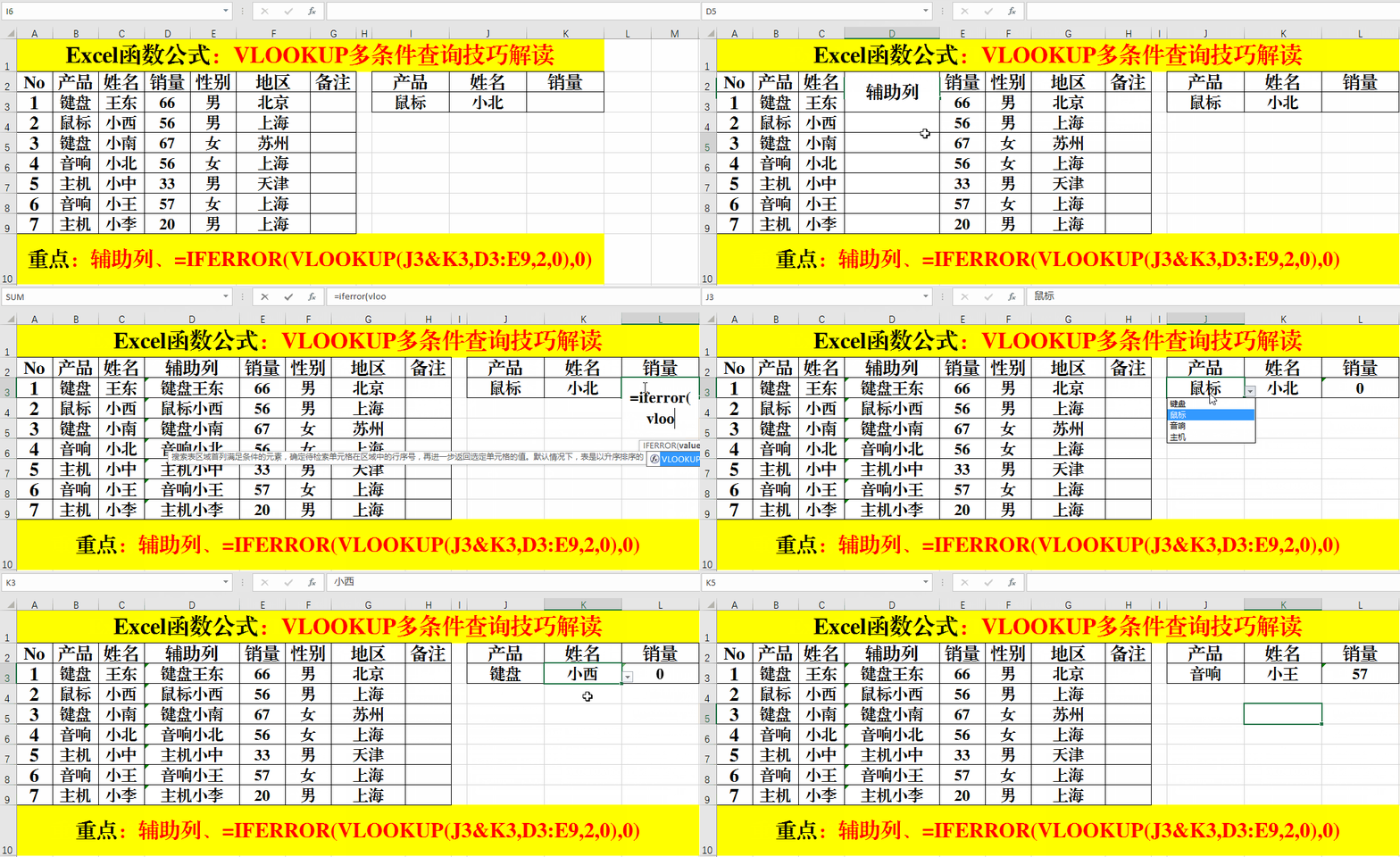
1、一、添加辅助列,实现多条件查询。
方法:
1、添加辅助列(辅助列位置最好在需要查询值的左侧,便于查询。因为VLOOKUP函数默认情况下不支持从右向左查询)并合并查询条件内容。
2、在目标单元格中输入公式:=IFERROR(VLOOKUP(J3&K3,D3:E9,2,0),0)。
3、实现查询。
释义:
1、添加辅助列时最好添加在需要查询值的左侧,因为VLOOKUP函数默认情况下不支持从右向左查询。
2、IFERROR函数也是辅助作用,当没有错误值时正确显示VLOOKUP的查询结果,如果公式的查询结果为错误,则返回0。
2、二、和IF函数嵌套使用,实现多条件查询。
方法:
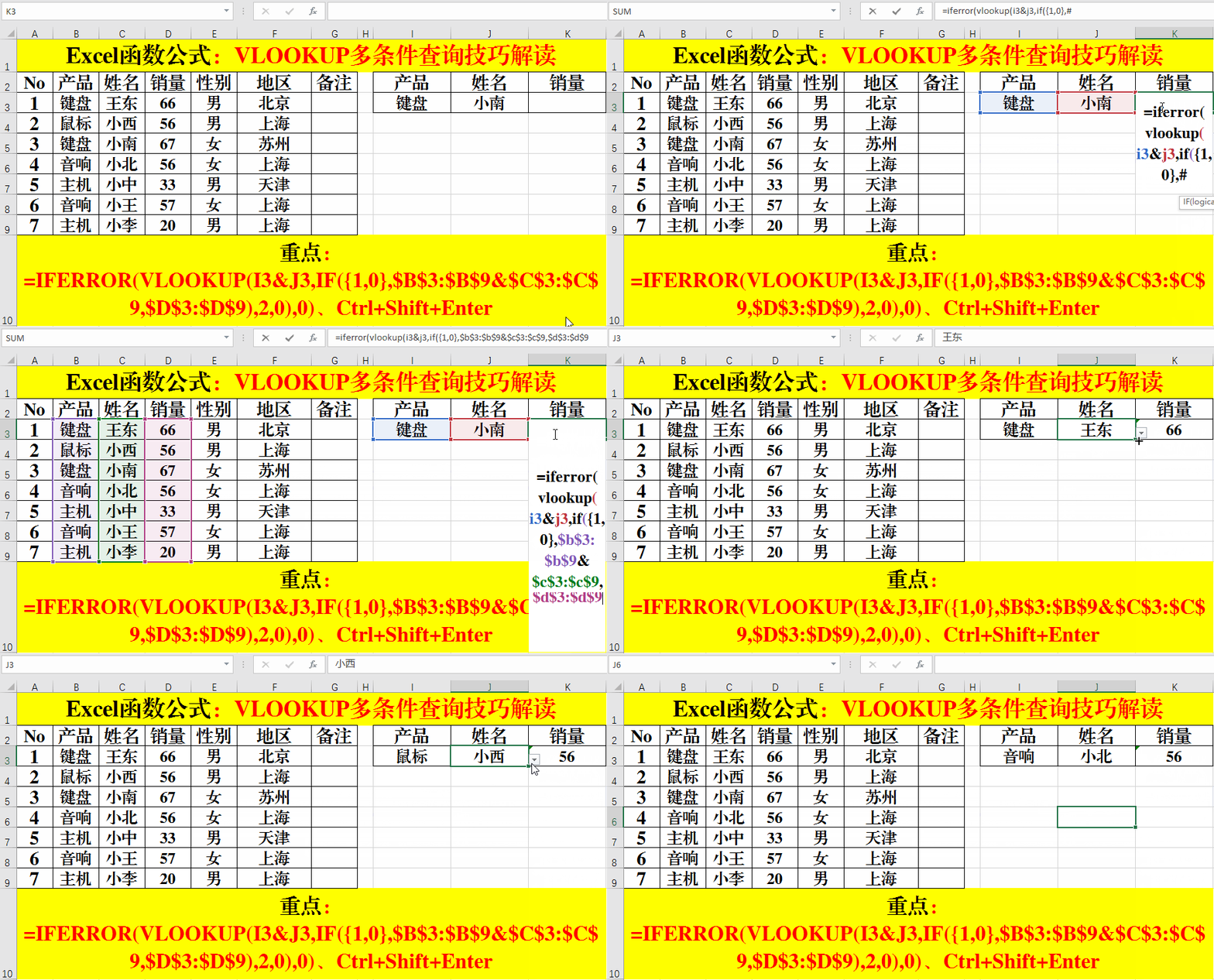
1、在目标单元格中输入公式:=IFERROR(VLOOKUP(I3&J3,IF({1,0},$B$3:$B$9&$C$3:$C$9,$D$3:$D$9),2,0),0)。
2、Ctrl+Shift+Enter填充。
释义:
1、IF({1,0},$B$3:$B$9&$C$3:$C$9,$D$3:$D$9)生成的数组为:{"键盘王东",66;"键盘小西",56;"键盘小南",67;"音响小北",56;"主机小中",33;"音响小王",57;"主机小李",20}。暨查询范围为上述的数组。
2、IFERROR函数也是辅助作用,当没有错误值时正确显示VLOOKUP的查询结果,如果公式的查询结果为错误,则返回0。