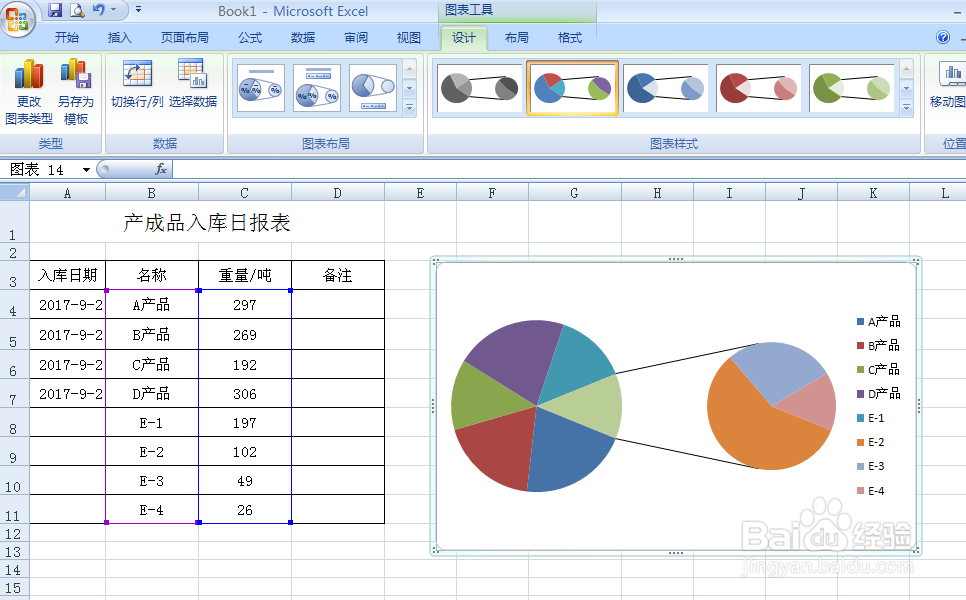
Excel中一级复合饼图的制作方法

 时间:2026-02-14 15:11:56

1、首先要把"E产品“一行删除,然后选中需要制作成饼图的区域。

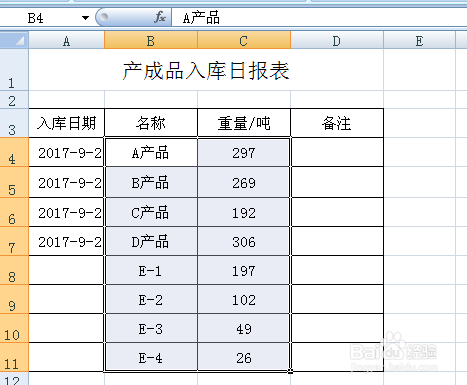
Excel中一级复合饼图的制作方法

Excel中一级复合饼图的制作方法

2、选择“插入”菜单下的饼图中的复合饼图。

Excel中一级复合饼图的制作方法

3、如下图所示,弹出“设计”菜单,可以任意选择图表样式。

Excel中一级复合饼图的制作方法

4、在图饼上右单击,选择“添加数据标签”,再次右单击选择“设置数据系列格式”。

Excel中一级复合饼图的制作方法

Excel中一级复合饼图的制作方法

5、弹出以下对话框,把数值调整到红色圈中大小,点击“关闭”。

Excel中一级复合饼图的制作方法

6、在图饼上右单击,选择“添加数据标签”,然后再次右单击选择“设置数据标签格式”。

Excel中一级复合饼图的制作方法

7、在弹出的以下对话框中钩选“类别名称、百分比、显示引导线”,点击“关闭”。
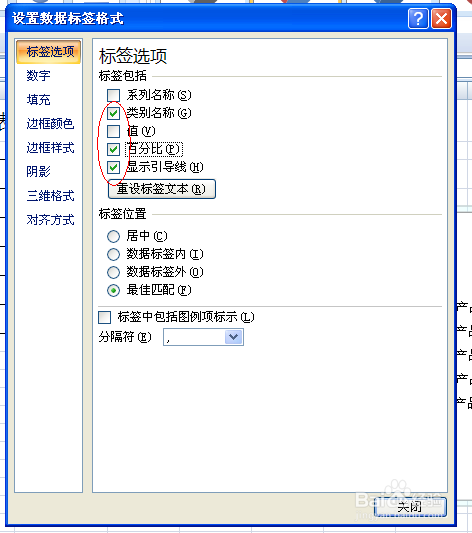
Excel中一级复合饼图的制作方法

8、这样一个复合饼图就完成了。

Excel中一级复合饼图的制作方法

  • ppt怎么使用动画选项制作动态图表?
  • WORD如何显示堆积柱形图效果
  • PPT如何制作做立体按钮效果
  • 迷你图:Excel表单元格中柱状图低点颜色设置
  • 1招快速切换excel图表展示的数据
  • 热门搜索
    brt是什么 什么在我身边作文 维生素b族的作用 市值是什么意思 戴菊是什么 维生素b9 运动会作文 什么是以人为本 著名的反义词是什么 复活节是什么时候