1、打开要建立任意形状的文件,我这里新建文件演示,我的版本为pscc,其它版本操作方法相同
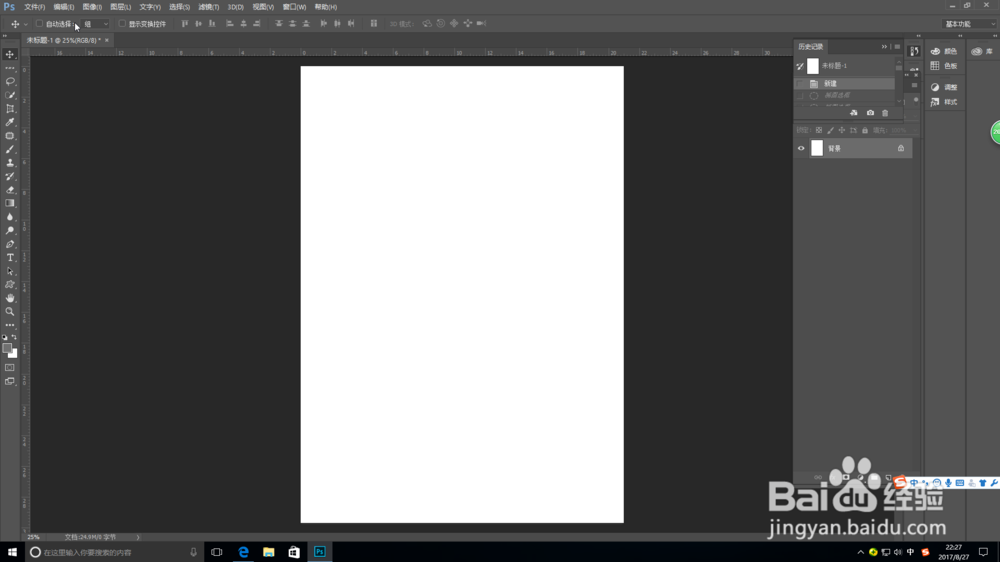
2、选择如图红色箭头所示区域,
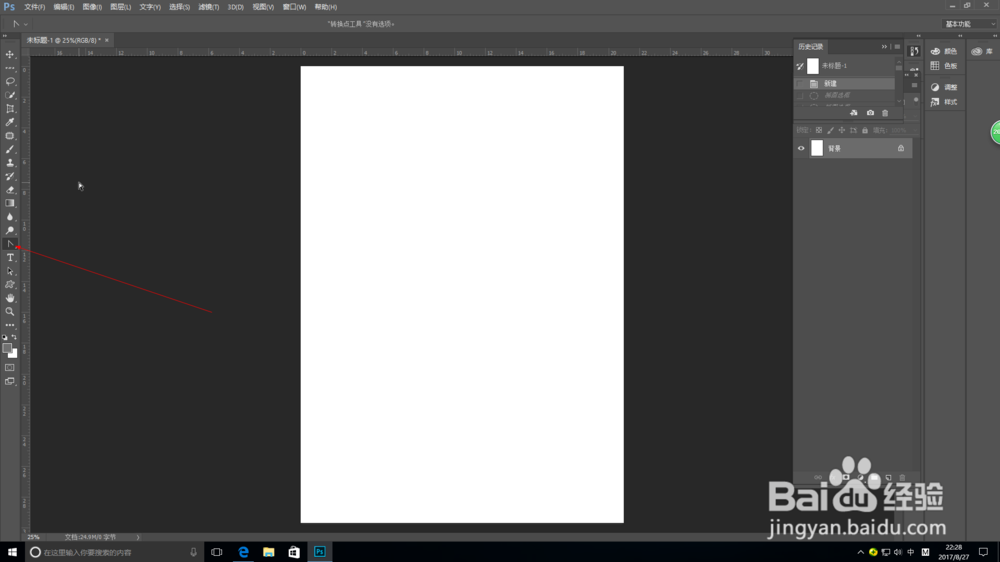
3、点击上步中的下拉按钮,弹出如图所示子工具,选择钢笔工具

4、选择钢笔工具后,可发现工具界面处发生变化,出现钢笔形状

5、用钢笔工具勾勒出想要创建选区的形状,如图所示,

6、点击键盘上的Ctrl+enter键,将用钢笔工具绘制的路径转化为选区,如图所示

7、单击alt+delete键,对选区进行前景色的填充,如图所示

8、单击Ctrl+d键,对选区进行取消操作,如图所示

时间:2026-04-23 04:21:40
1、打开要建立任意形状的文件,我这里新建文件演示,我的版本为pscc,其它版本操作方法相同
2、选择如图红色箭头所示区域,
3、点击上步中的下拉按钮,弹出如图所示子工具,选择钢笔工具
4、选择钢笔工具后,可发现工具界面处发生变化,出现钢笔形状
5、用钢笔工具勾勒出想要创建选区的形状,如图所示,
6、点击键盘上的Ctrl+enter键,将用钢笔工具绘制的路径转化为选区,如图所示
7、单击alt+delete键,对选区进行前景色的填充,如图所示
8、单击Ctrl+d键,对选区进行取消操作,如图所示
