1、首先,我们在PS中打开想要进行处理的原始图片,在此,我们需要对其进行摆正操作。

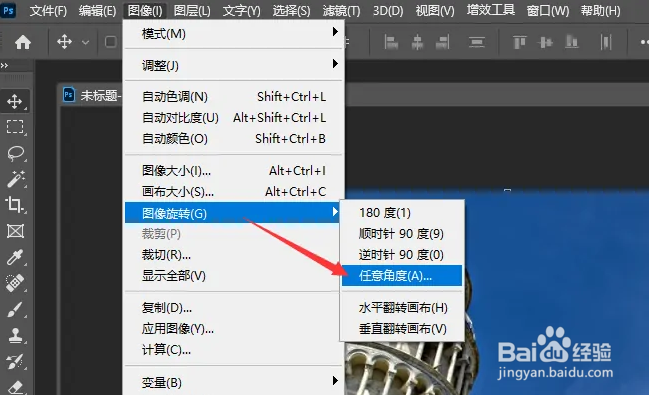
2、对此,我们从图像列表中选择图像旋转选项,这样就可以利用自由变化工具对图片进行摆正操作。

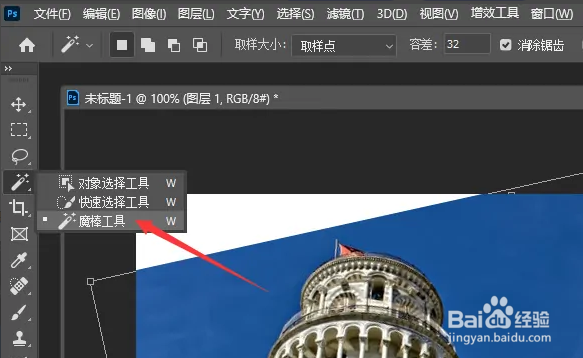
3、图片摆正之后,四周将存在着空白区域,对此,我们需使用魔棒工具对四周的空白区域进行选中操作。
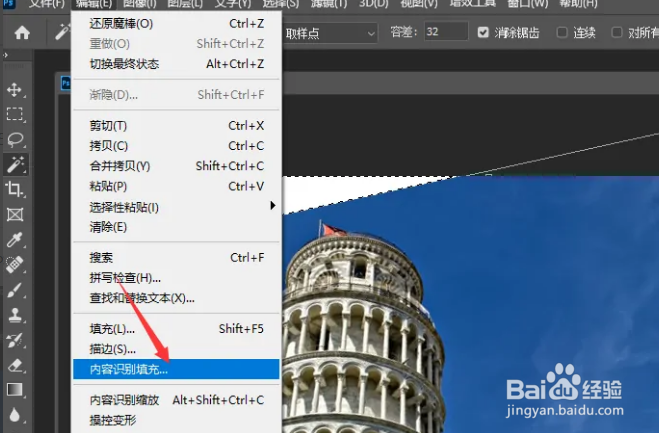
4、之后我们在打开的编辑列表中,选择内容识别填充选项,如图所示。
5、弹出如图所示的内容识别填充窗口,在此,我们将填充模式设置为自动,点击确定按钮。

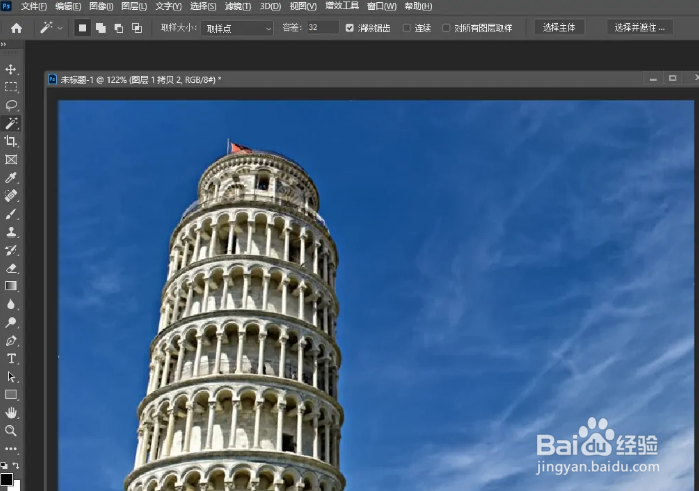
6、最后,我们会发现,图片的四周将自动利用智能填充功能完成了填充操作。
时间:2026-04-23 00:44:35
1、首先,我们在PS中打开想要进行处理的原始图片,在此,我们需要对其进行摆正操作。
2、对此,我们从图像列表中选择图像旋转选项,这样就可以利用自由变化工具对图片进行摆正操作。
3、图片摆正之后,四周将存在着空白区域,对此,我们需使用魔棒工具对四周的空白区域进行选中操作。
4、之后我们在打开的编辑列表中,选择内容识别填充选项,如图所示。
5、弹出如图所示的内容识别填充窗口,在此,我们将填充模式设置为自动,点击确定按钮。
6、最后,我们会发现,图片的四周将自动利用智能填充功能完成了填充操作。
