淘宝店铺如何设置天天特价活动

 时间:2026-02-14 01:51:01

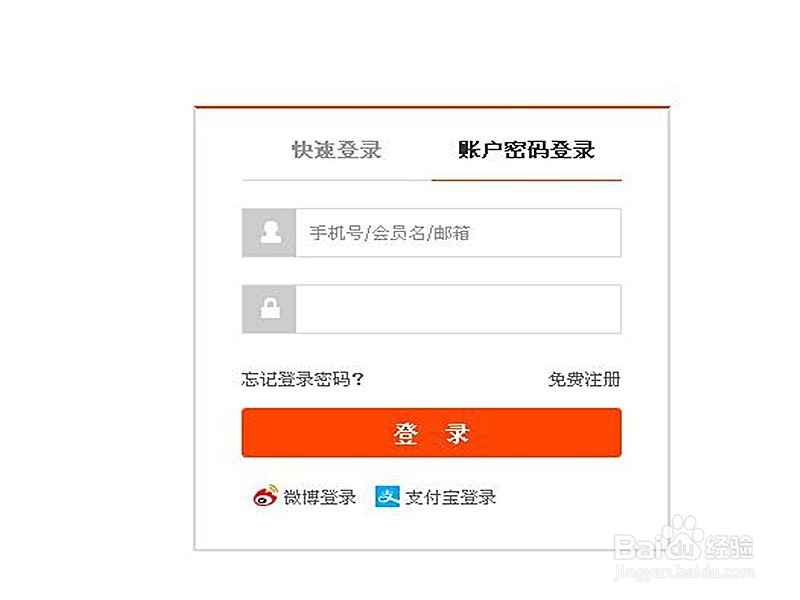
1、登录淘宝:输入淘宝账号,登录淘宝工作后台
淘宝店铺如何设置天天特价活动

2、卖家中心:页面跳转后,点击右上角卖家中心按钮,进入卖家工作后台

淘宝店铺如何设置天天特价活动

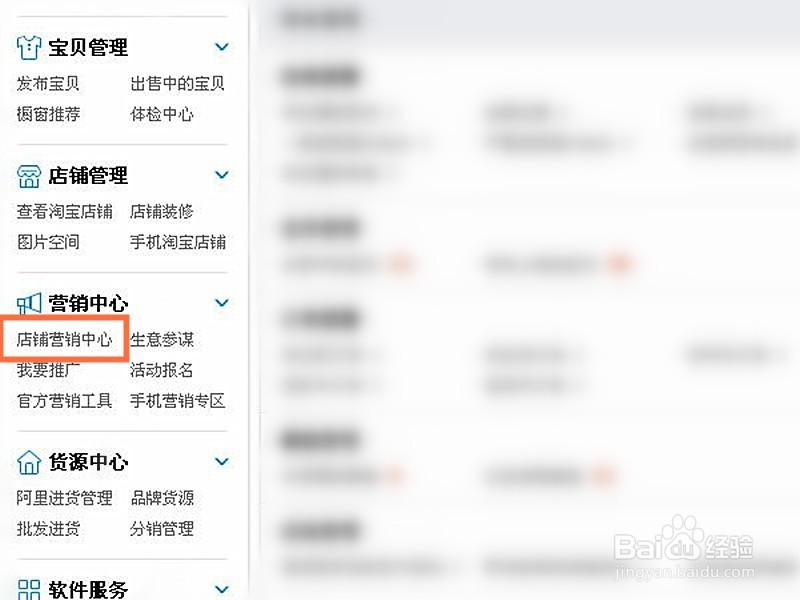
3、点击营销中心:进入卖家中心工边狠作后台后,点击左侧营销中心中的店铺营销中心按钮
淘宝店铺如何设置天天特价活动

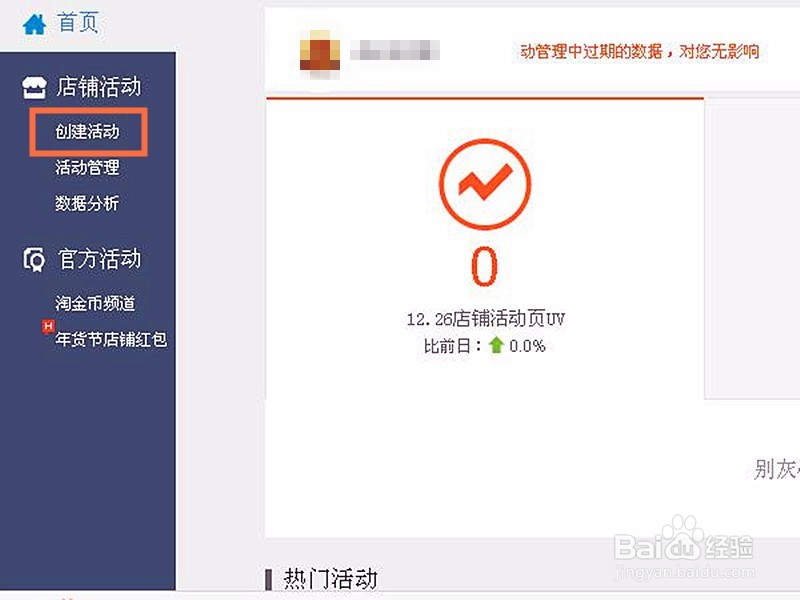
4、创建活动:页面跳转到店铺营销中心界面,点击创建活动

淘宝店铺如何设置天天特价活动

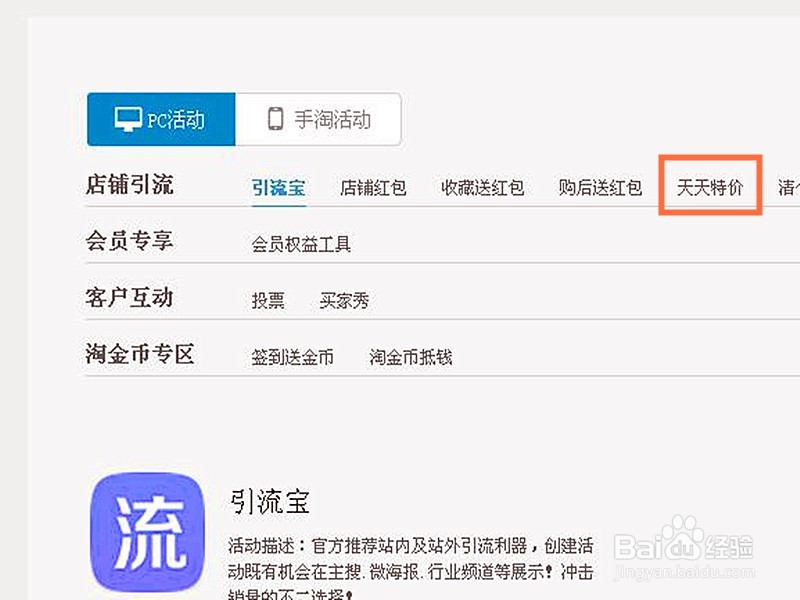
5、天天特价:页面跳转到创建活动页面,点击始捧天天特价

淘宝店铺如何设置天天特价活动

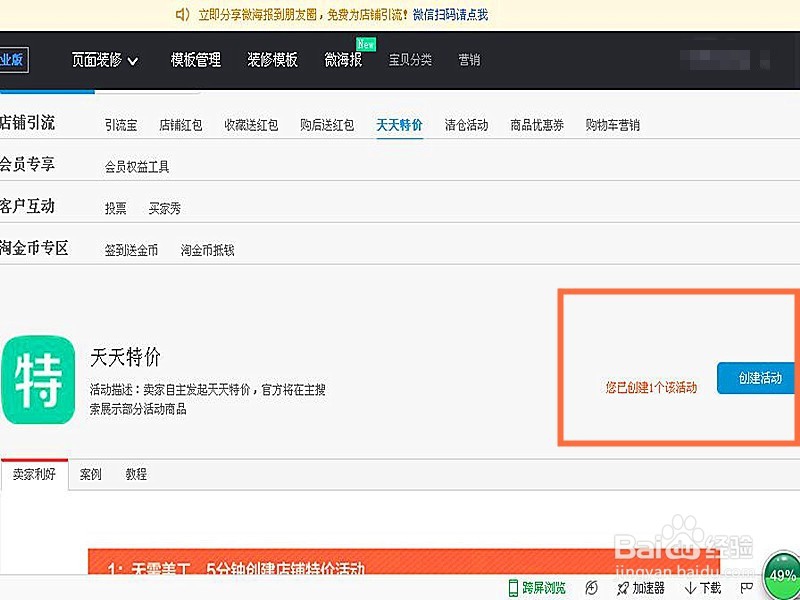
6、创建天天特价活动:点击创建活动按钮,创建天天特价活动

淘宝店铺如何设置天天特价活动

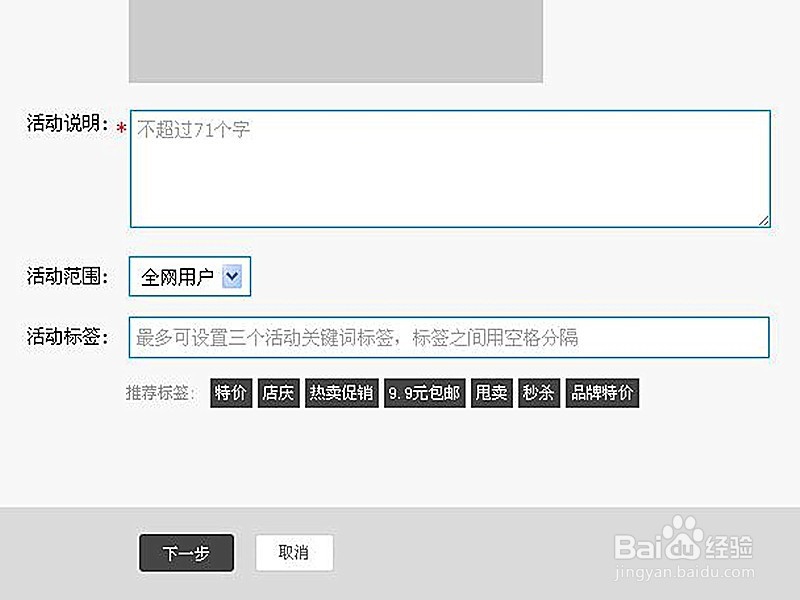
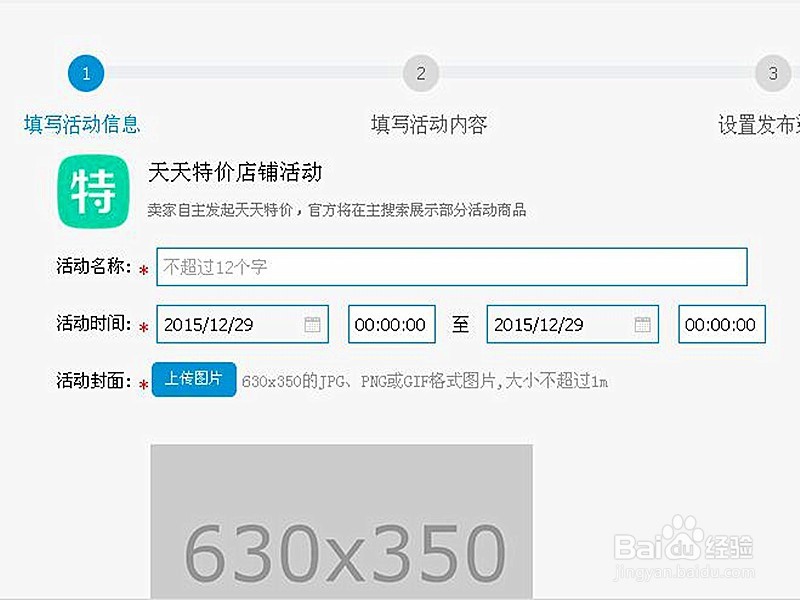
7、填写详情:填写活动名称、活动时间、上传活动封面、活动说明、活动范围、活动标签,然后点击下一步
淘宝店铺如何设置天天特价活动

淘宝店铺如何设置天天特价活动

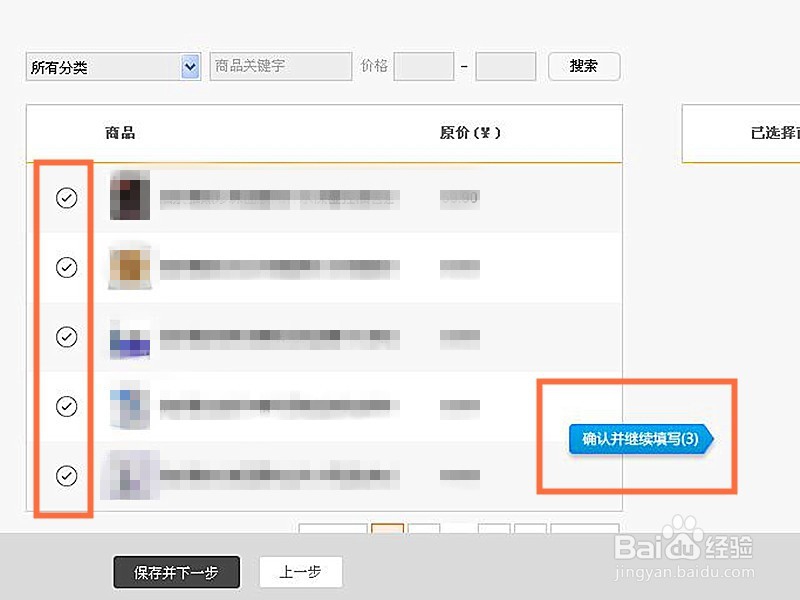
8、选择产品:待页面跳转后,选择所要参加活动的产品,点击确认并继续填写

淘宝店铺如何设置天天特价活动

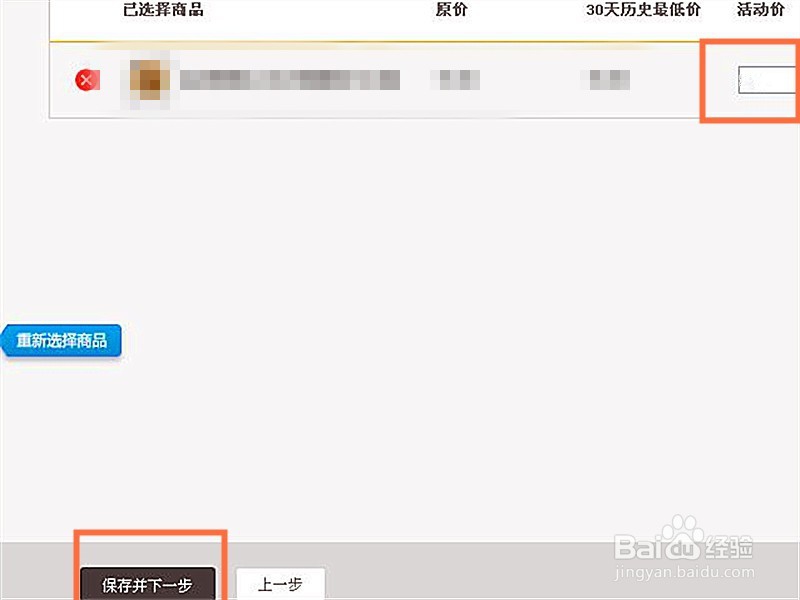
9、填写活动价:填科陕躲写参加活动产品的价格,点击保存并下一步

淘宝店铺如何设置天天特价活动

10、发布:填写好后,点击发布按钮,天天特价活动设置成功

淘宝店铺如何设置天天特价活动

  • 淘宝怎样修改头像和昵称?
  • 网店装修的细节注意事项
  • 淘宝宝贝无线(手机)详情页是这样设置的
  • 天猫商家如何创建客户关系管理优惠券
  • 如何批量清理淘宝图片空间的图片。
  • 热门搜索
    美国旅游 向日葵的特点 肝掌是怎么回事 吃什么可以生发 力天宫怎么加点 南京栖霞山旅游攻略 新加坡气候特点 西岭雪山旅游 里约热内卢旅游 凉拌猪头肉