1、首先制作好相应的表头
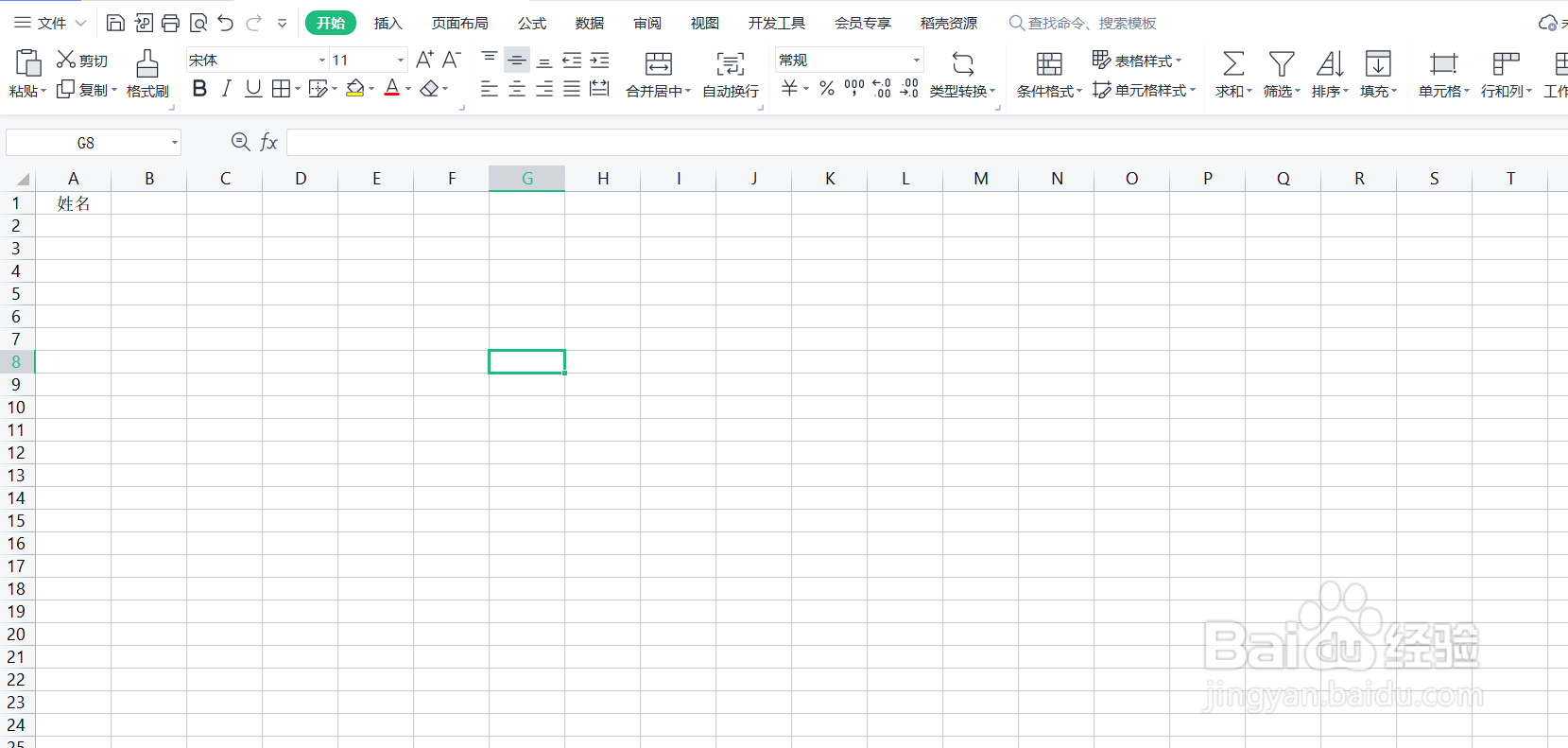
2、然后选中需要设置下拉菜单的那一列,比如我需要在姓名这列设置,就选中姓名这一整列。

3、选中了以后,点击工具栏中的【数据】--【下拉菜单】。

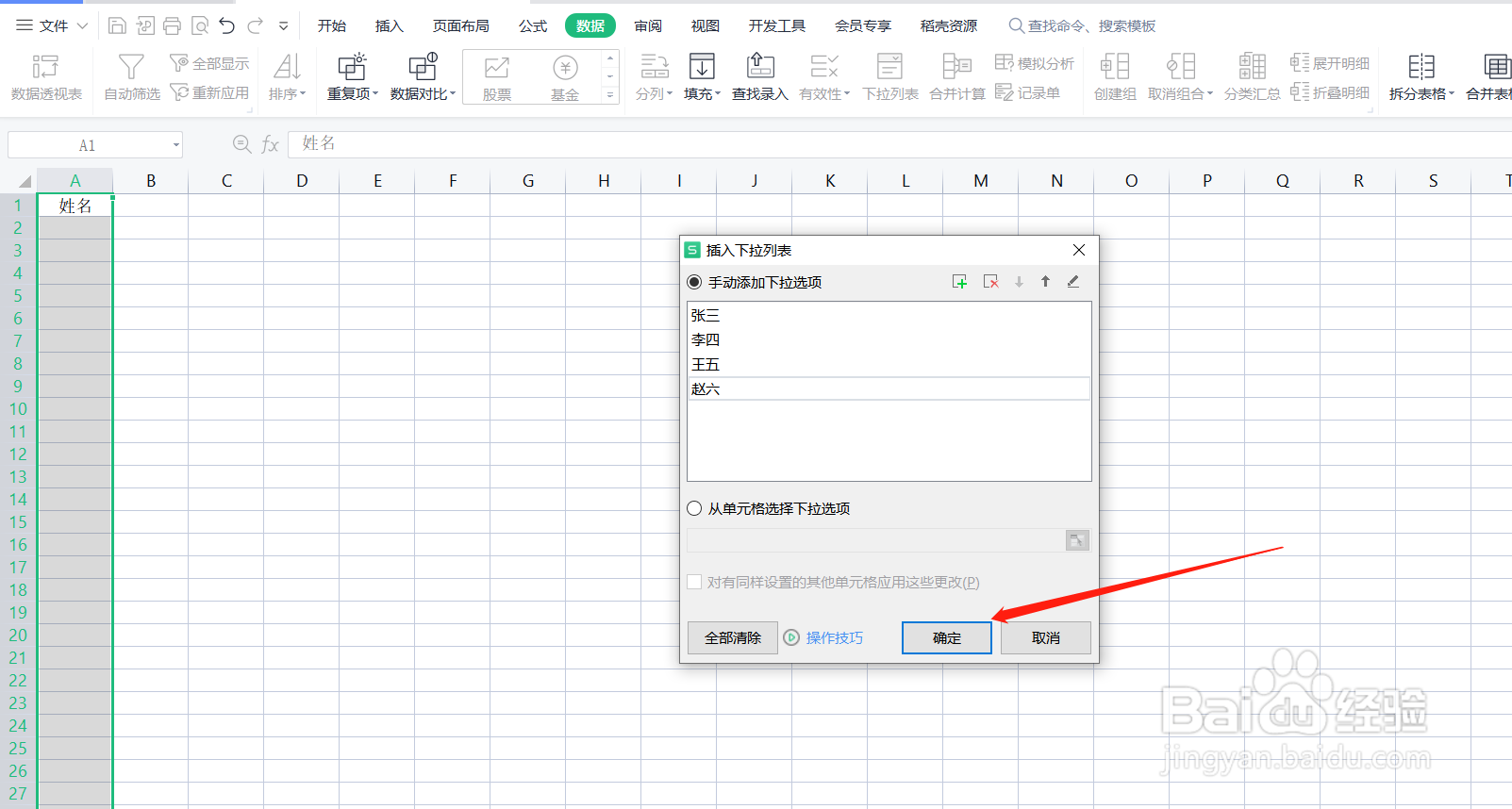
4、点击之后,会跳出一个弹窗,点击上边带有加号的这个地方。

5、每添加一个选项,就点一下这个加号。

6、添加完毕后,就点击确认,再到表格输入时,就会发现下拉菜单已经设置好,直接选择就行,无需再打字了。

时间:2026-04-23 09:36:12
1、首先制作好相应的表头
2、然后选中需要设置下拉菜单的那一列,比如我需要在姓名这列设置,就选中姓名这一整列。
3、选中了以后,点击工具栏中的【数据】--【下拉菜单】。
4、点击之后,会跳出一个弹窗,点击上边带有加号的这个地方。
5、每添加一个选项,就点一下这个加号。
6、添加完毕后,就点击确认,再到表格输入时,就会发现下拉菜单已经设置好,直接选择就行,无需再打字了。
