用PS软件做最简单的圆形LOGO

 时间:2026-04-25 05:21:02

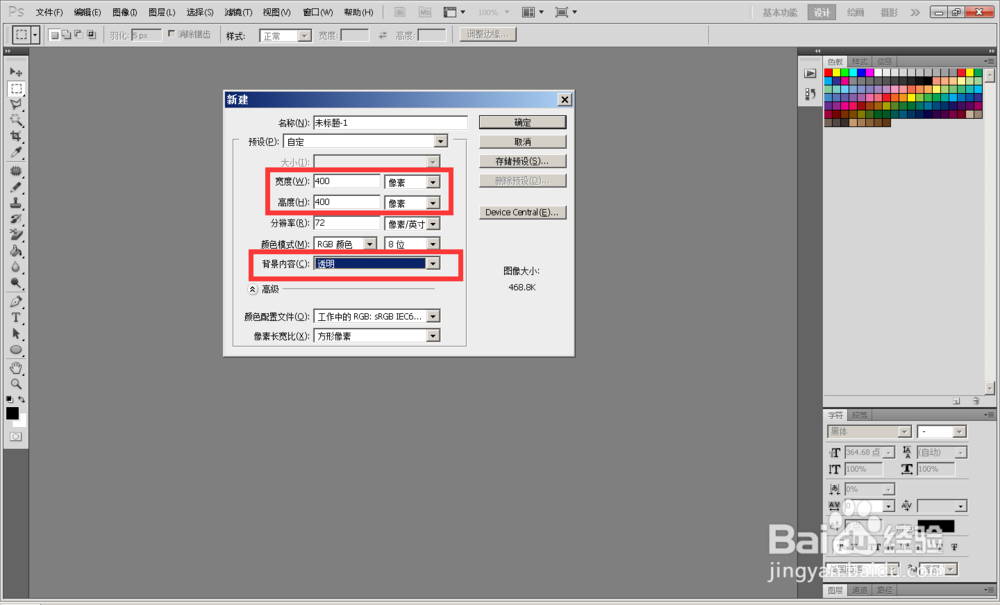
1、首先,打开ps软件新建一个宽度400像素,高度400像素的透明底图,如下图所示。
用PS软件做最简单的圆形LOGO

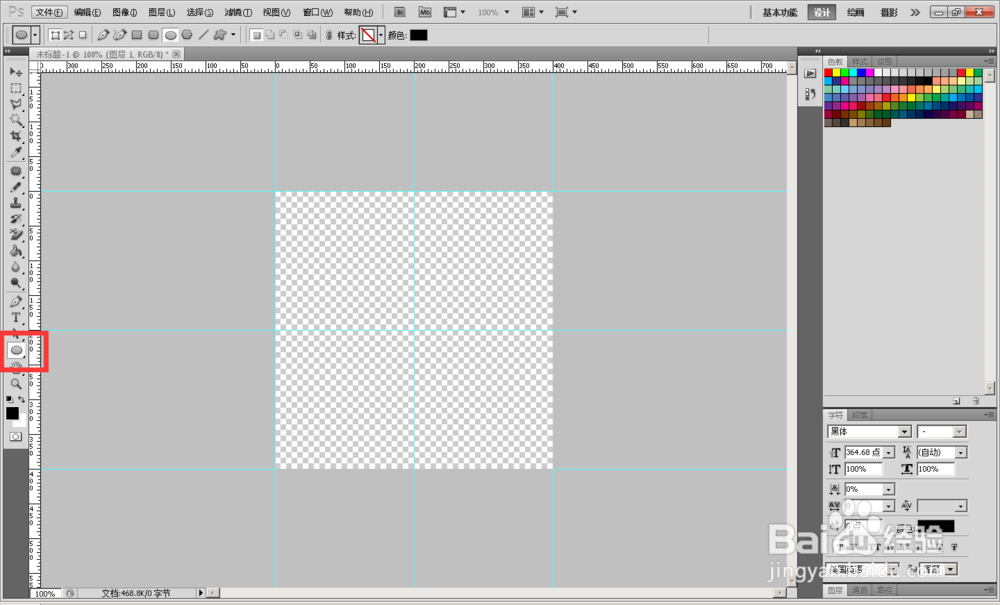
2、在这张透明的底图上做一个圆形,在软件的左侧工具栏里,有一个“椭圆工具(U)”
用PS软件做最简单的圆形LOGO

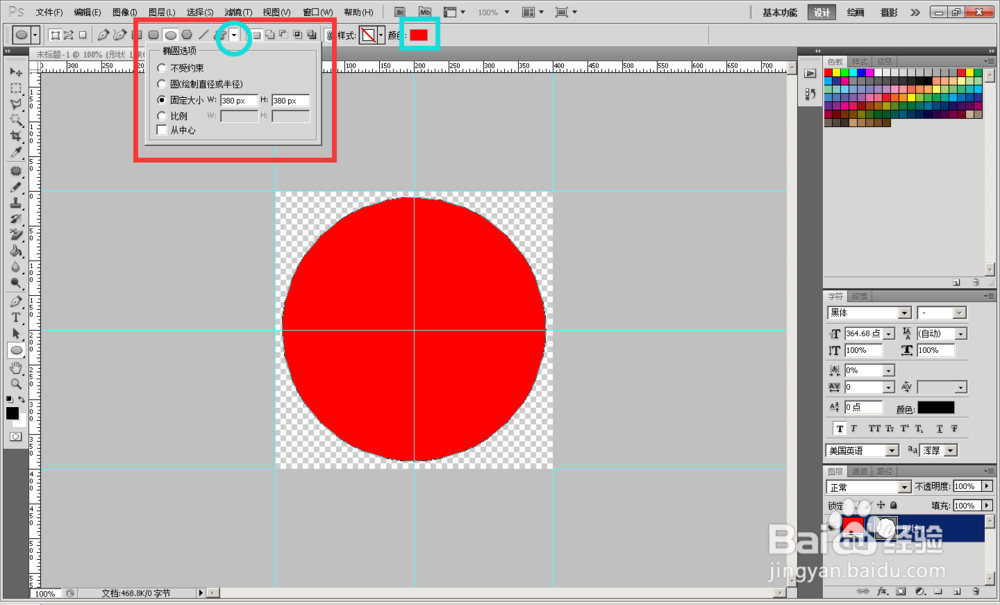
3、在找软件边的工具栏里有一个“椭圆选项”如下图所示,选择固定大小W:380  H:380,颜色选择红色。然后点击底图创建圆形图一个。
用PS软件做最简单的圆形LOGO

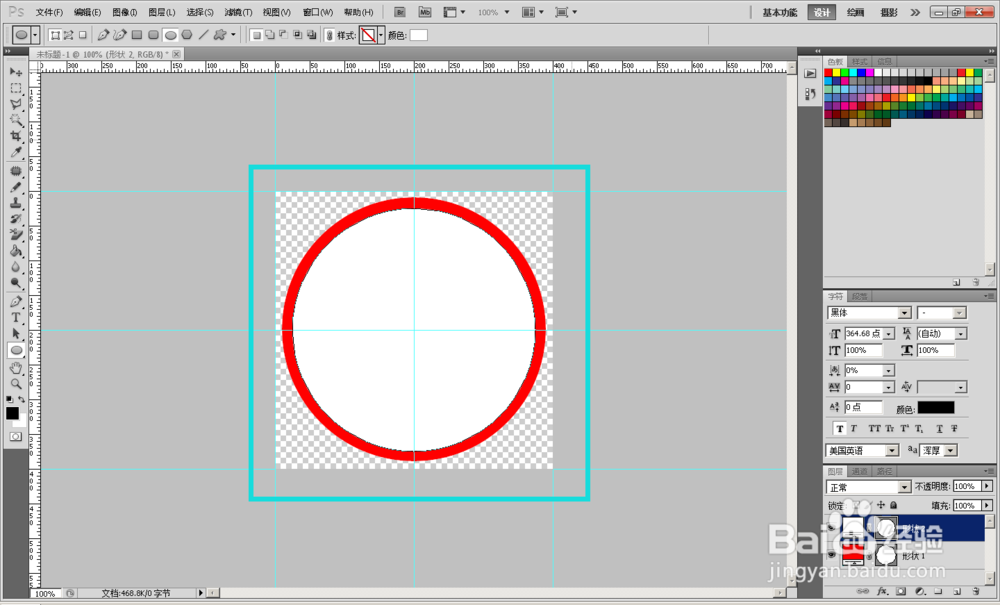
4、同上一步骤一样,再创建一个固定大小W:350 H:350颜色选择白色的圆形。如下图所示。
用PS软件做最简单的圆形LOGO

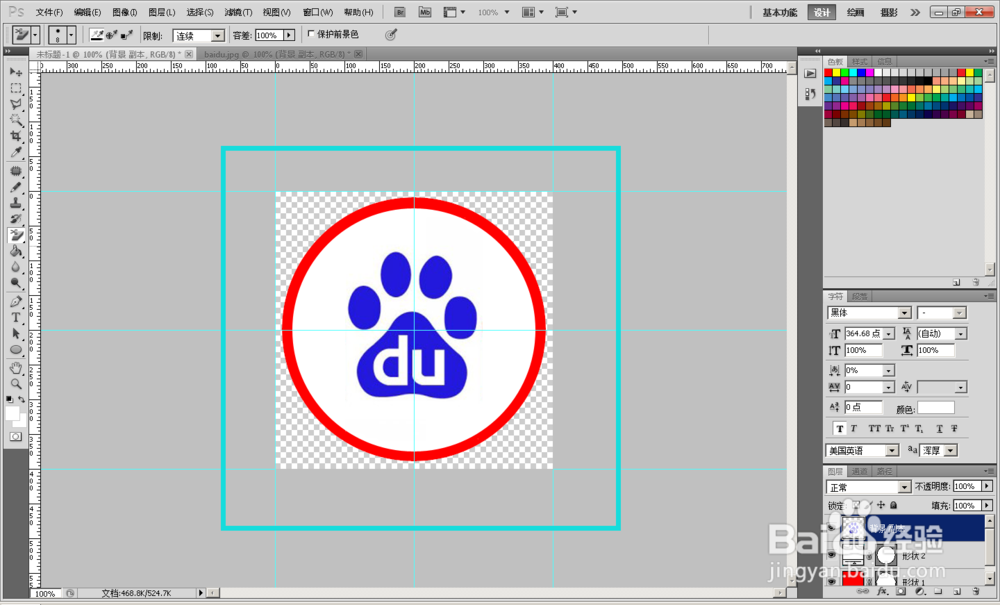
5、上图所示的圆形边就是LOGO图必要的一个图片,然后可以在白色圆形上放上从网上找到的图片素材。一个简单的属于自己LOGO就做好了。比如用百度的logo做素材放在中间。如下图所示。
用PS软件做最简单的圆形LOGO

  • ps怎么在文字里面加图片
  • ps中如何给文字填充颜色?
  • ps怎样删除文字的一半内容
  • ps字体颜色怎么才能弄成两种颜色
  • 在Photoshop 中使用“滤镜”创建文字的波纹倒影
  • 热门搜索
    脚肿是什么原因引起的 雷锋精神是什么 调侃什么意思 心里的花我想要带你回家什么歌 什么是形容词 soup是什么意思 junior是什么意思 tr90是什么减肥产品 月经量多是什么原因 显卡什么牌子好