1、双击打开计算机。

2、在系统盘上右击,点击属性。
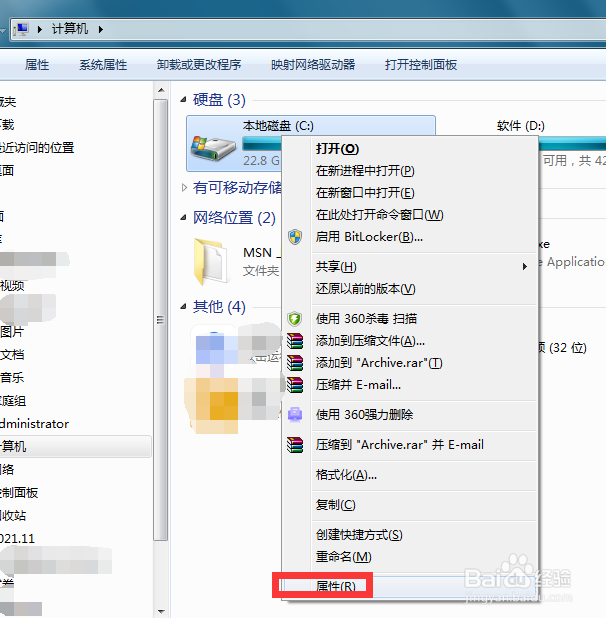
3、弹出对话框,点击磁盘清理。

4、弹出对话框,系统扫描磁盘清理文件类型。

5、勾选要删除的文件,点击确定。

6、弹出对话框,点击删除文件。

7、回到属性对话框,点击工具,立即进行碎片整理。

8、整理完毕后,重启电脑,设置完成。

时间:2026-04-24 16:23:39
1、双击打开计算机。
2、在系统盘上右击,点击属性。
3、弹出对话框,点击磁盘清理。
4、弹出对话框,系统扫描磁盘清理文件类型。
5、勾选要删除的文件,点击确定。
6、弹出对话框,点击删除文件。
7、回到属性对话框,点击工具,立即进行碎片整理。
8、整理完毕后,重启电脑,设置完成。
