Win8.1如何设置左手使用鼠标

 时间:2026-04-23 03:36:52

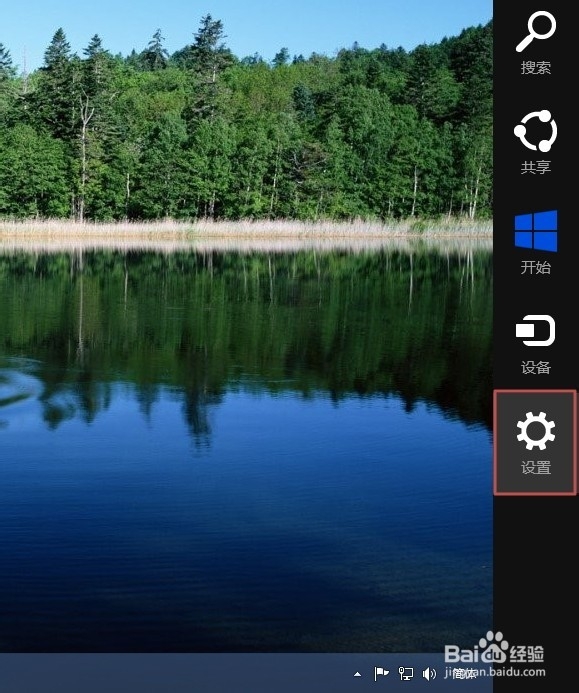
1、在屏幕界面,鼠标移动到右侧,弹出侧边栏,单击“设置”。
Win8.1如何设置左手使用鼠标

2、在弹出的侧边栏,单击“控制面板”。

Win8.1如何设置左手使用鼠标

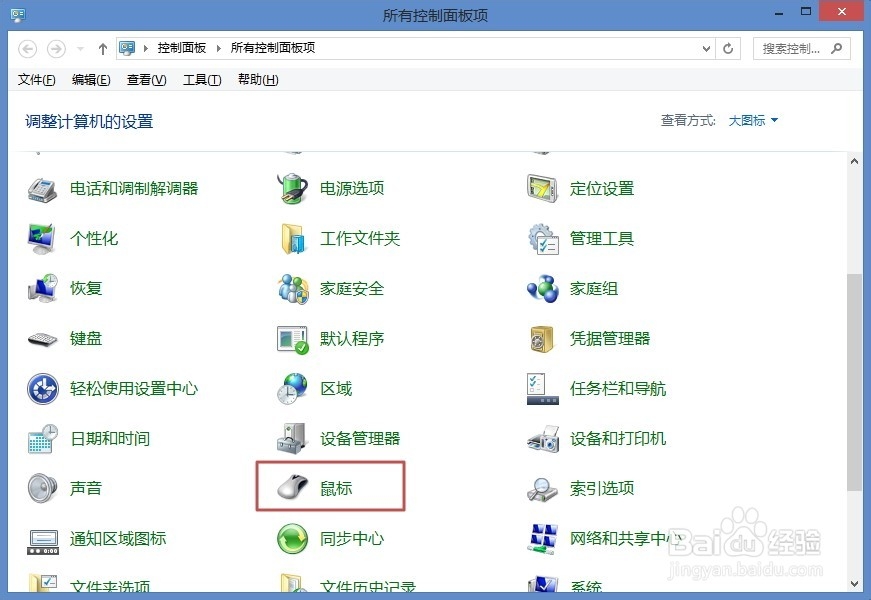
3、打开“所有控制面板项”,单击“鼠标”。

Win8.1如何设置左手使用鼠标

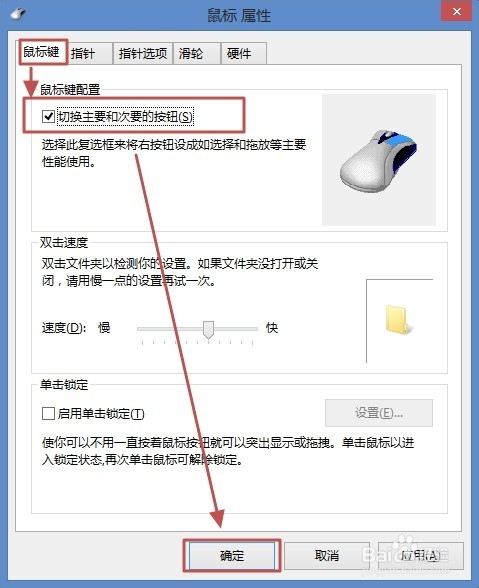
4、打开“鼠标 属性”对话框,在“鼠标键”选项卡,将“切换主要和次要的按钮”前复选框勾选,这样鼠标的左右键就切换了,然后单击“确定”即可。现在就可以左手操作鼠标了。
Win8.1如何设置左手使用鼠标

1、左手使用鼠标毕竟不如右手,我们可以通过调整鼠标属性来适应左手操作。

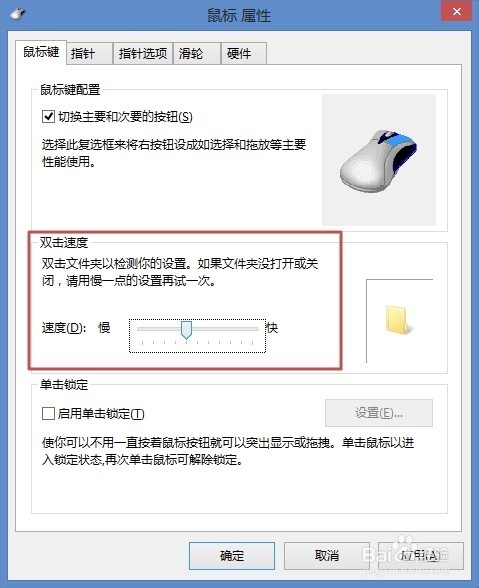
A、调整双击速度:在“鼠标键”选项卡,调整“双击速度”的滑块即可。
Win8.1如何设置左手使用鼠标

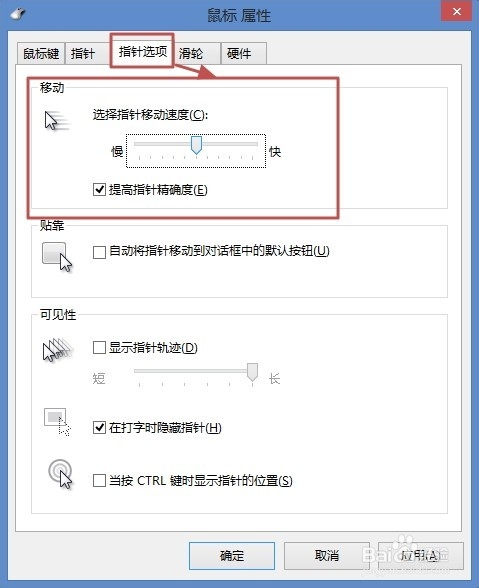
2、B、调整鼠标移动速度:在“指针选项”选项卡,调整“指针移动速度”的滑块即可。

注意:设置完成后单击“确定”即可。
Win8.1如何设置左手使用鼠标

  • Internet Explorer微软官网下载Windows10系统
  • win10怎么样设置鼠标主按键
  • 如何更改Win10电脑睡眠时间
  • Windows 10中获取预览版本如何注册登入微软账户
  • win8.1应用商店安装外国应用
  • 热门搜索
    工种怎么填 新车购置税怎么算 施工图纸怎么看 国庆节用英语怎么说 狐臭怎么治 桌面壁纸怎么换 营业执照怎么年检 square怎么读 柯迪亚克怎么样 vpn怎么设置