Acrobat Pro 9清空历史记录的方法

 时间:2026-05-07 13:05:01

大家知道Acrobat Pro 9怎么清空历史记录吗?下文小编就带来了Acrobat Pro 9清空历史记录的方法,希望对大家能够有所帮助,一起跟着小编来学习一下吧!

Acrobat Pro 9怎么清空历史记录?

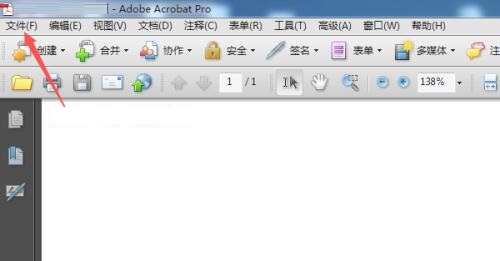
      1、首先,打开进入Acrobat Pro 9软件当中,如下图所示。
Acrobat Pro 9清空历史记录的方法

      2、然后点击的菜单中的文件菜单,如下图所示。

Acrobat Pro 9清空历史记录的方法

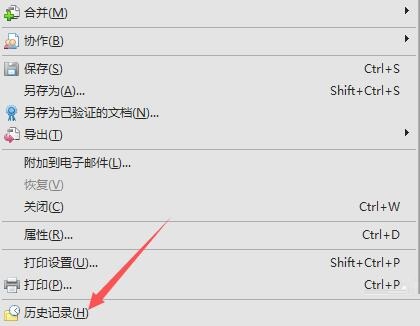
      3、接着在弹出的下一级菜单中点击历史记录选项,如下图所示。

Acrobat Pro 9清空历史记录的方法

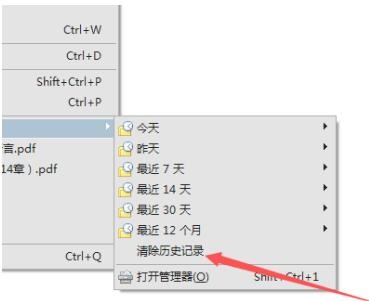
      4、点击历史记录选项之后,在弹出的下一级菜单中点击清除历史记录的选项,如下图所示。
Acrobat Pro 9清空历史记录的方法

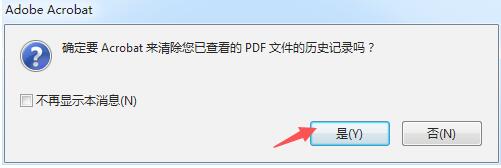
      5、点击清除历史记录选项之后,就会弹出了一个确认的窗口,进行点击是的选项,如下图所示。
Acrobat Pro 9清空历史记录的方法

      6、最后就可以选择清空历史记录了,如下图所示。

Acrobat Pro 9清空历史记录的方法

  • Adobe Acrobat 9 Pro软件安装
  • Acrobat Pro 9从空白处创建pdf的方法
  • 如何安装Acrobat 9 Pro(PDF编辑软件)?
  • 如何安装Acrobat 9 Pro?
  • Adobe Acrobat 9 Pro怎么搜索
  • 热门搜索
    黑痣怎么去除 蓝牙适配器怎么用 延禧攻略顺嫔 生化危机7攻略 杭州二日游攻略 怎么清理注册表 小米机顶盒怎么安装 未上锁的房间2攻略 美国总统林肯简介 明星志愿2攻略