图解easybcd让Ubuntu和Win10系统共存

 时间:2024-10-15 16:55:46

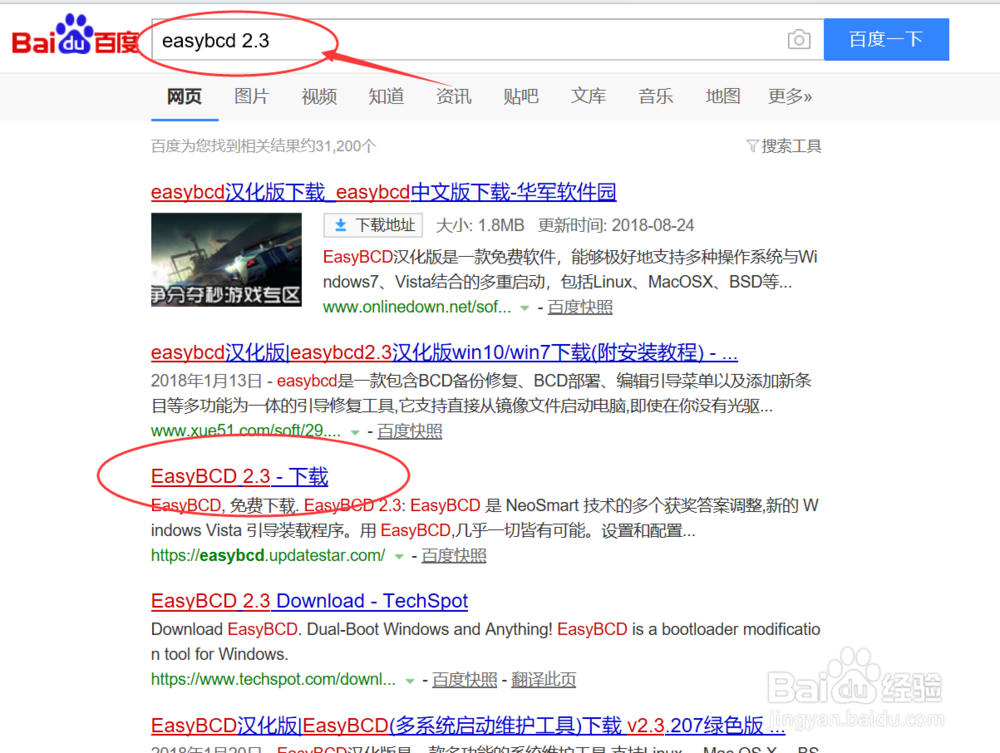
1、百度搜索“easybcd”,如下图所示:
图解easybcd让Ubuntu和Win10系统共存

2、下载后一直下一步,直至安装完成,然后选择语言,这里选择"简体中文",如下图所示:

图解easybcd让Ubuntu和Win10系统共存

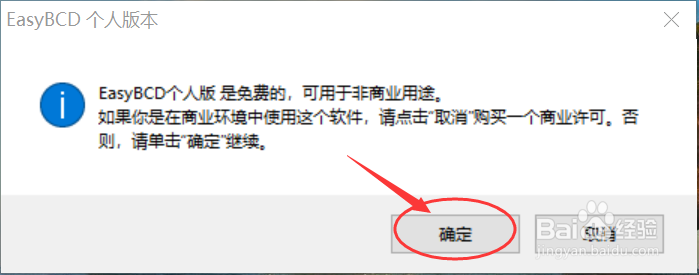
3、弹出easybcd的个人版本使用,点击“确定”,如下图所示:

图解easybcd让Ubuntu和Win10系统共存

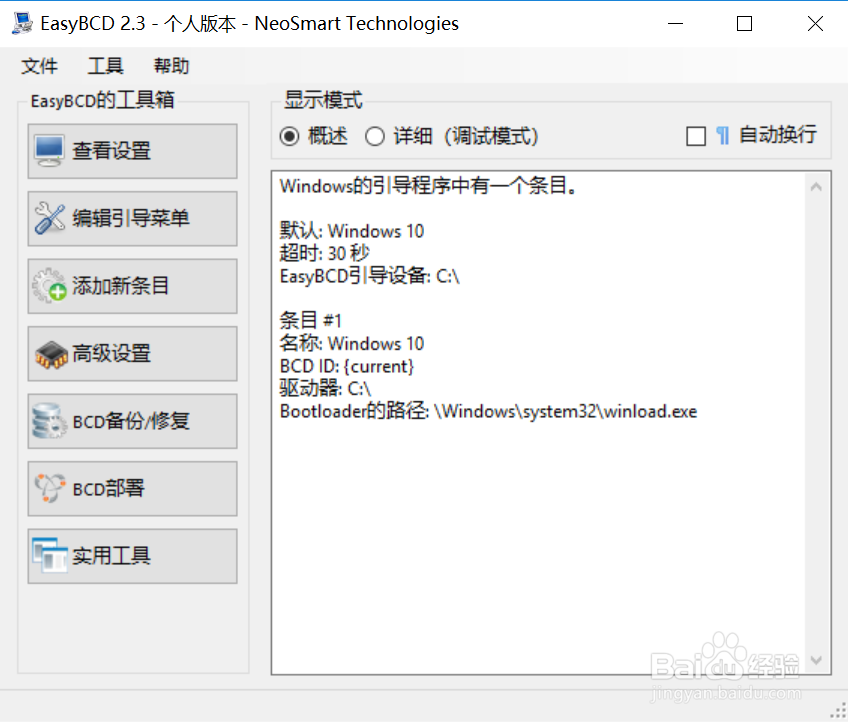
4、easybcd的主界面如下图所示:

图解easybcd让Ubuntu和Win10系统共存

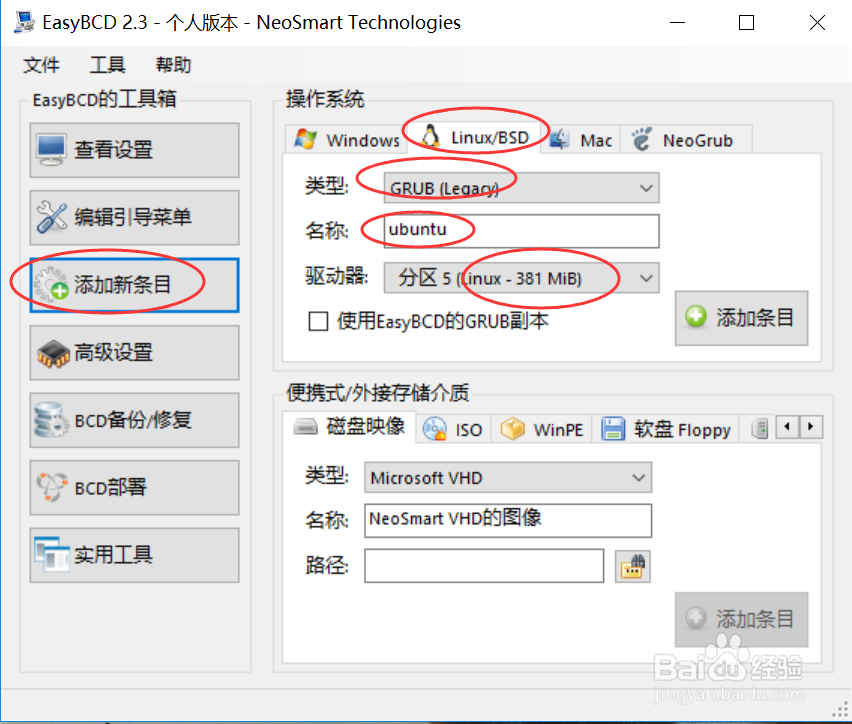
5、由于我们在Win10系统上安装了ubuntu系统,选择”添加新条目“->”Linux/BSD“荑樊综鲶,类型选择”GRUB(Legacy)“,驱动器选择我们在ubuntu中设置的/boot分区,如下图所示:
图解easybcd让Ubuntu和Win10系统共存

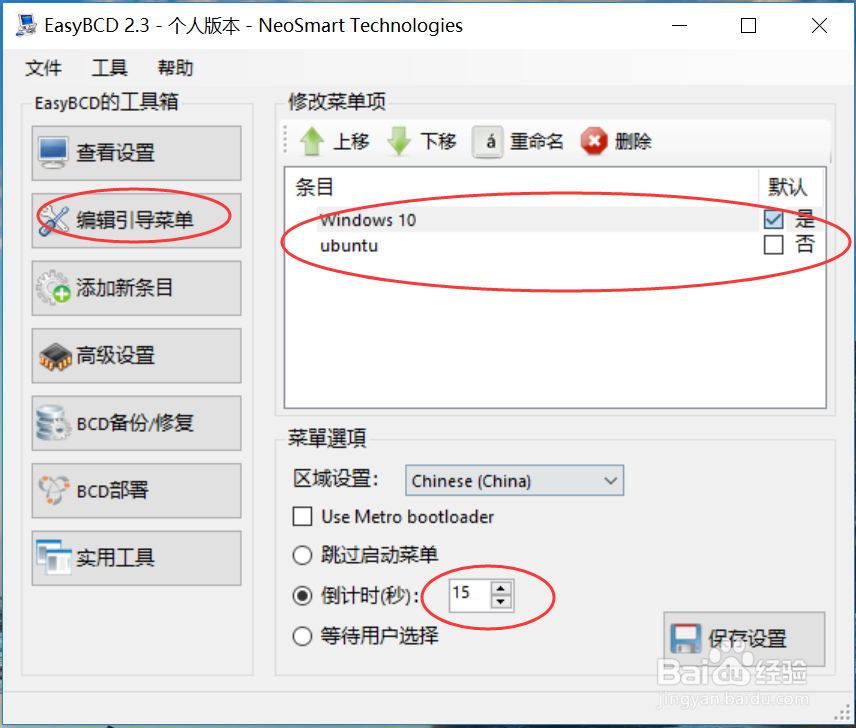
6、选择”编辑引导菜单“,这里看到新增的ubuntu选项,我们这里默认的让Win10选中,在进入系统时,选择何种操作系统的时间为15s,如下图所示:
图解easybcd让Ubuntu和Win10系统共存

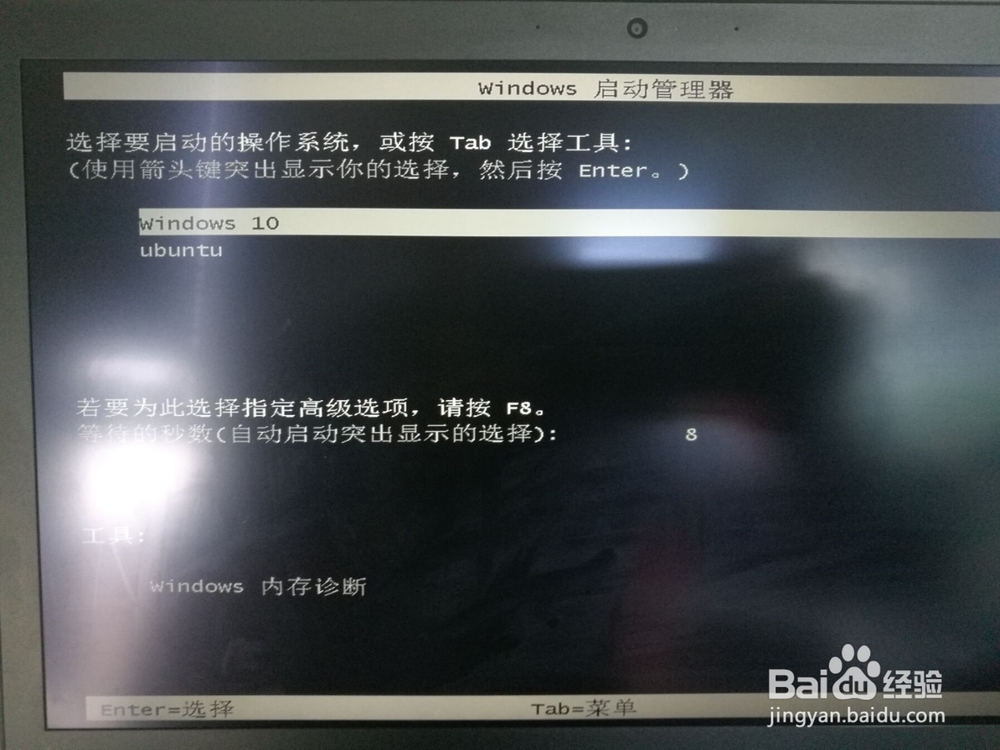
7、设置完成以后,我们重新启动电脑,此时我们可以看到Windows启动管理器中出现了Windows 10和Ubuntu两个版本操作系统的选项,如下图所示:
图解easybcd让Ubuntu和Win10系统共存
  • 缺少所需的cd/dvd驱动器设备驱动程序
  • Win10怎么增加系统启动项
  • Win8.1/win8设置开始菜单
  • 硬盘分区怎么隐藏
  • 装机大师pe系统如何使用虚拟光驱加载iso文件
  • 热门搜索
    怎么治疗痘疤 奥迪a5性价比怎么样 爱心桃怎么折 皮草如何清洗和保养 2024年奥运会在哪里举行 郑州旅游地图 玫瑰花泡水 慈溪旅游团 驾驶证到期如何换证 超级终端怎么用