Word怎么让功能区自动隐藏显示或永久显示

 时间:2026-04-23 10:27:47

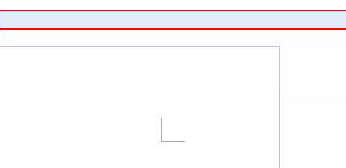
1、一、点击一次显示一次功能区(自动隐藏显示)。将鼠标移到 Word 文档顶部,会出现一行淡蓝色,如图所示:
Word怎么让功能区自动隐藏显示或永久显示

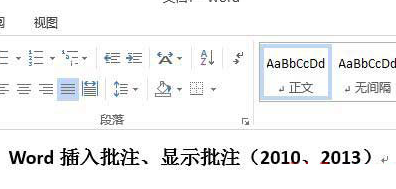
2、单击一下“淡蓝色的行”或右边的三点连成一线图标,Word功能区立即显示,如图所示:

Word怎么让功能区自动隐藏显示或永久显示

3、点击一次文档中任意处,功能区又自动隐藏起来,就像设置了自动隐藏显示任务栏一样,把鼠标移到任务栏显示,鼠标离开任务栏又隐藏起来。
Word怎么让功能区自动隐藏显示或永久显示

4、二、永久找回Word功能区。单击文档右上角的“功能区显示选项卡”图标,弹出菜单如图所示:

Word怎么让功能区自动隐藏显示或永久显示

5、选择“显示选项卡和命令”,Word功能区显示,如下图所示:

Word怎么让功能区自动隐藏显示或永久显示

6、如果选择“显示选项卡”,则仅显示选项卡,如图所示:

Word怎么让功能区自动隐藏显示或永久显示

7、不过,单击相应的选项卡,会显示该选项卡下的功能区,点文档区,又只显示选项卡(隐藏功能区)。

  • Excel表格怎么快速给姓名打码?
  • excel怎么根据身份证号自动提取性别
  • Excel表格怎么插入分组框?
  • Word文档怎么查字符数
  • excel怎样快速删除不完整数据
  • 热门搜索
    个人表现怎么写 怎么装系统 高尔夫怎么打 怎么收藏淘宝店铺 建筑容积率怎么算 汽车怎么开 4a91s发动机怎么样 怎么预防高血压 身上痒一挠就起疙瘩是怎么回事 地球仪怎么做