韩博士本地模式重装win10步骤指南

 时间:2026-02-15 15:07:22

1、提前关闭所有的杀毒软件后,在打开的界面中选择 “U盘启动”模式进入。

韩博士本地模式重装win10步骤指南

2、开始在“本地模式”下选择文件的“安装路径”后点击“安装到E盘”。(安装路径不同,显示的盘符不同)

韩博士本地模式重装win10步骤指南

3、电脑开始自动下载PE镜像文件,随后在弹出的窗口中点击“确定”关闭窗口。

韩博士本地模式重装win10步骤指南

韩博士本地模式重装win10步骤指南

4、本地模式安装完成后开始重启电脑,随后选择以下模式回车进入。

韩博士本地模式重装win10步骤指南

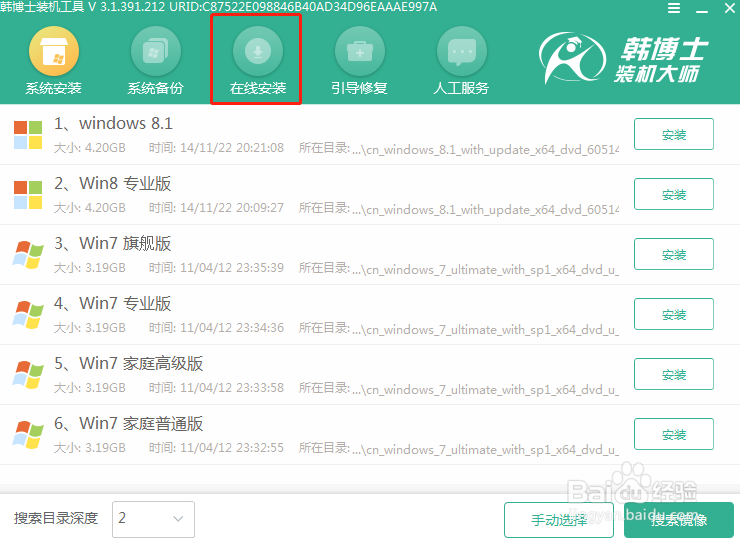
5、成功进入PE系统后在界面中选择“在线安装”进行下载系统文件并选择文件的安装路径。
韩博士本地模式重装win10步骤指南

韩博士本地模式重装win10步骤指南

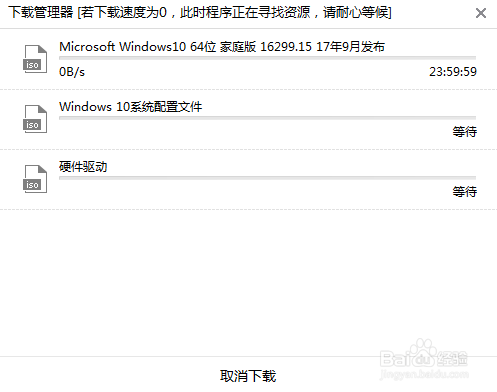
6、在界面中选择win10系统文件后点击“下载该系统”。此时电脑会自动下载系统文件。

韩博士本地模式重装win10步骤指南

韩博士本地模式重装win10步骤指南

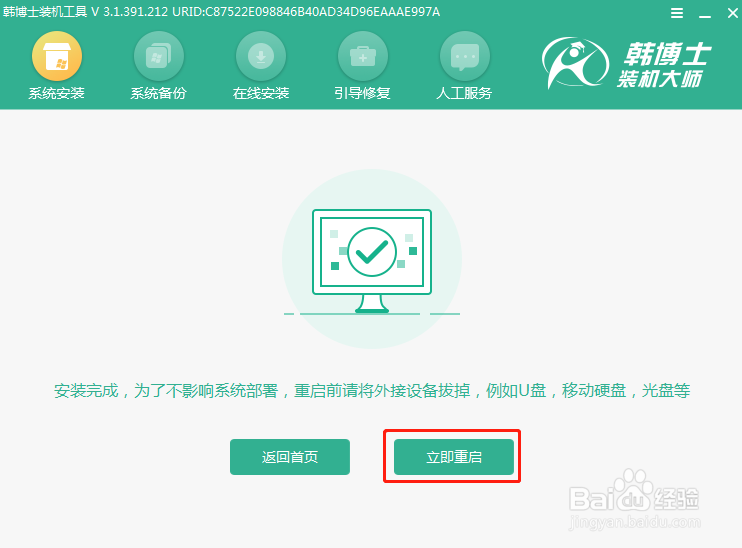
7、等成功“安装”系统后,在界面中点击“立即重启”电脑。

韩博士本地模式重装win10步骤指南

韩博士本地模式重装win10步骤指南

韩博士本地模式重装win10步骤指南

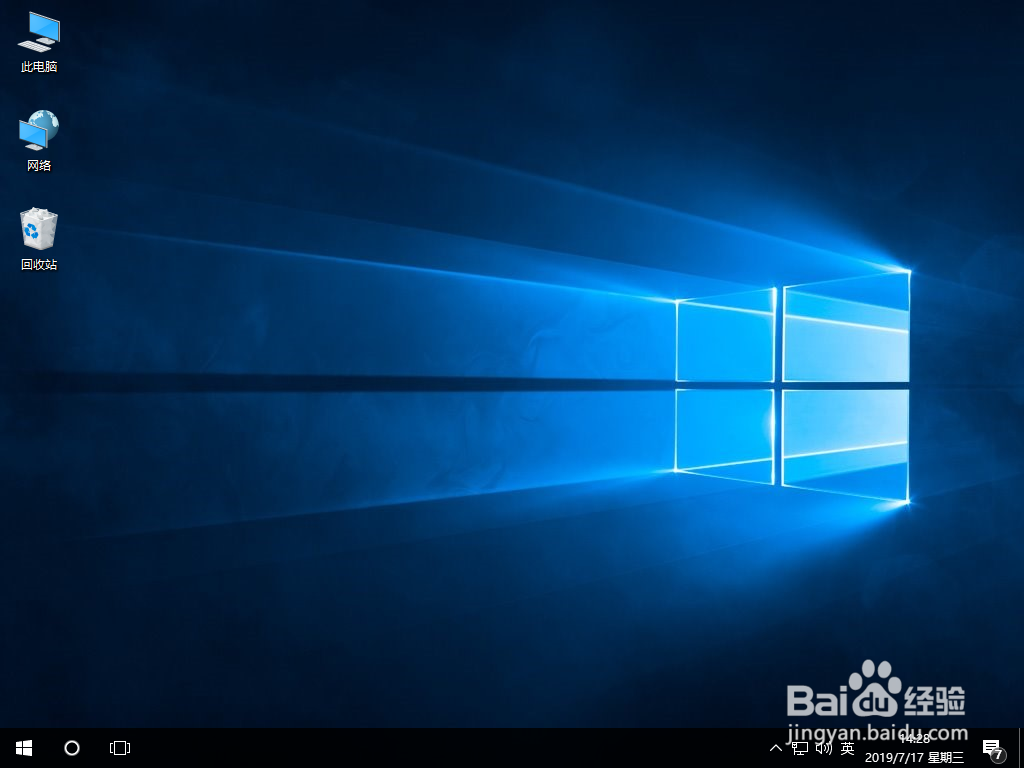
8、等电脑多次重启部署安装系统后,最终进入重装完成的win10桌面。现在学会了吗?
韩博士本地模式重装win10步骤指南

  • 联想g470怎么装系统
  • 如何解决Win8.1网络连接受限问题
  • 双显卡怎么切换到独立显卡 双显卡只用独显方法
  • 屏幕分辨率少了几个
  • WIN10电脑如何设置网络共享?
  • 热门搜索
    建大轮胎质量怎么样 电脑桌面壁纸怎么换 怎么补救没发起来的面 肠胃炎怎么办 个人简介怎么写 佛手柑怎么吃 迷你世界怎么送皮肤 uv镜怎么装 太阳能热水器怎么清洗 我的世界小麦怎么种