1、打开macbook,进入桌面时,会看到屏幕右上角显示目前管理员的名称

2、点击左上角的苹果图标,在下拉列表中点击【系统偏好设置】

3、进入系统偏好设置菜单,点击【用户与群组】

4、进入用户与群组页面,点击【点按锁按钮以进行更改】—— 输入账户登录密码
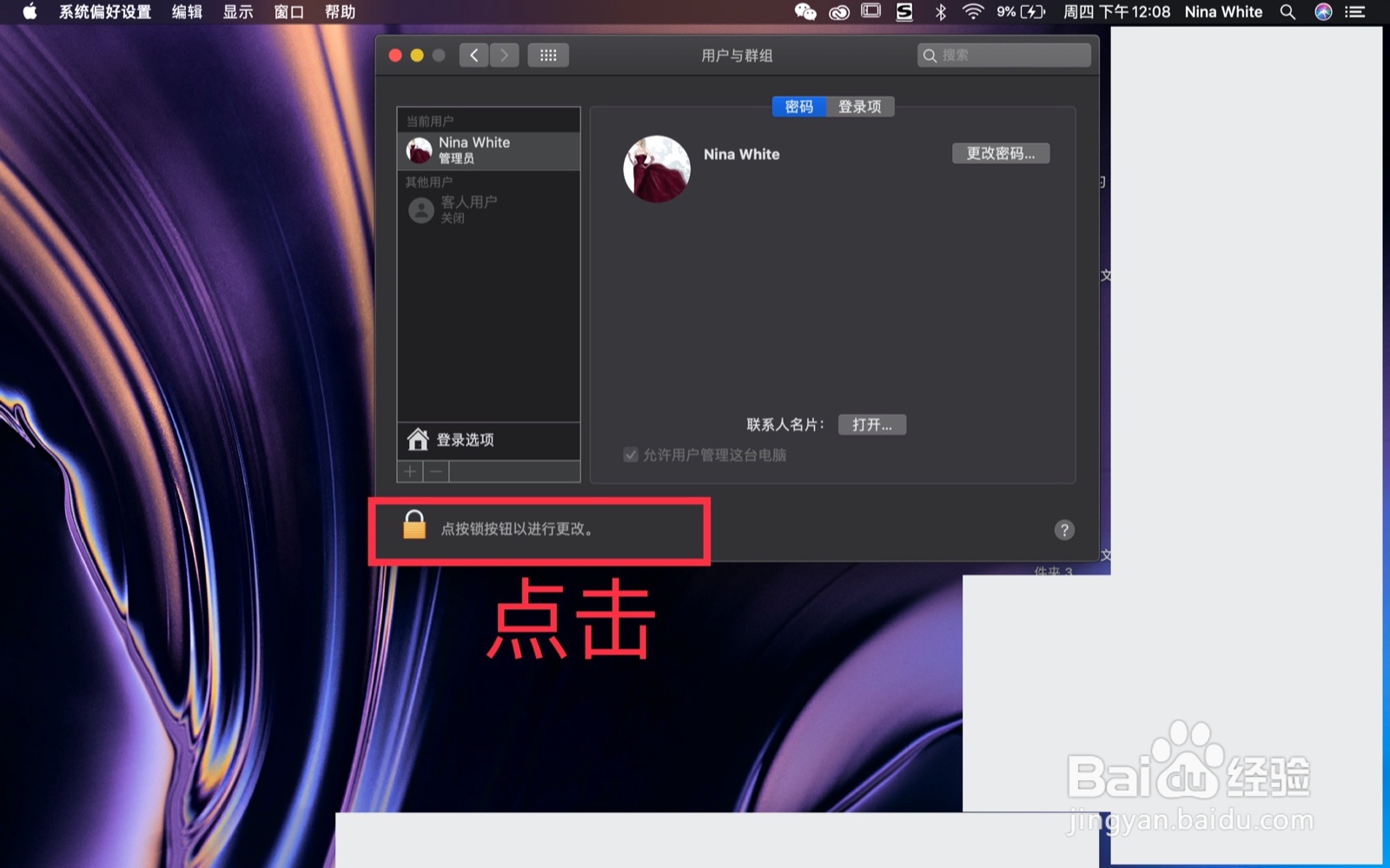

5、【点按锁按钮以进行更改】为打开状态,点击锁头上方的【+】号
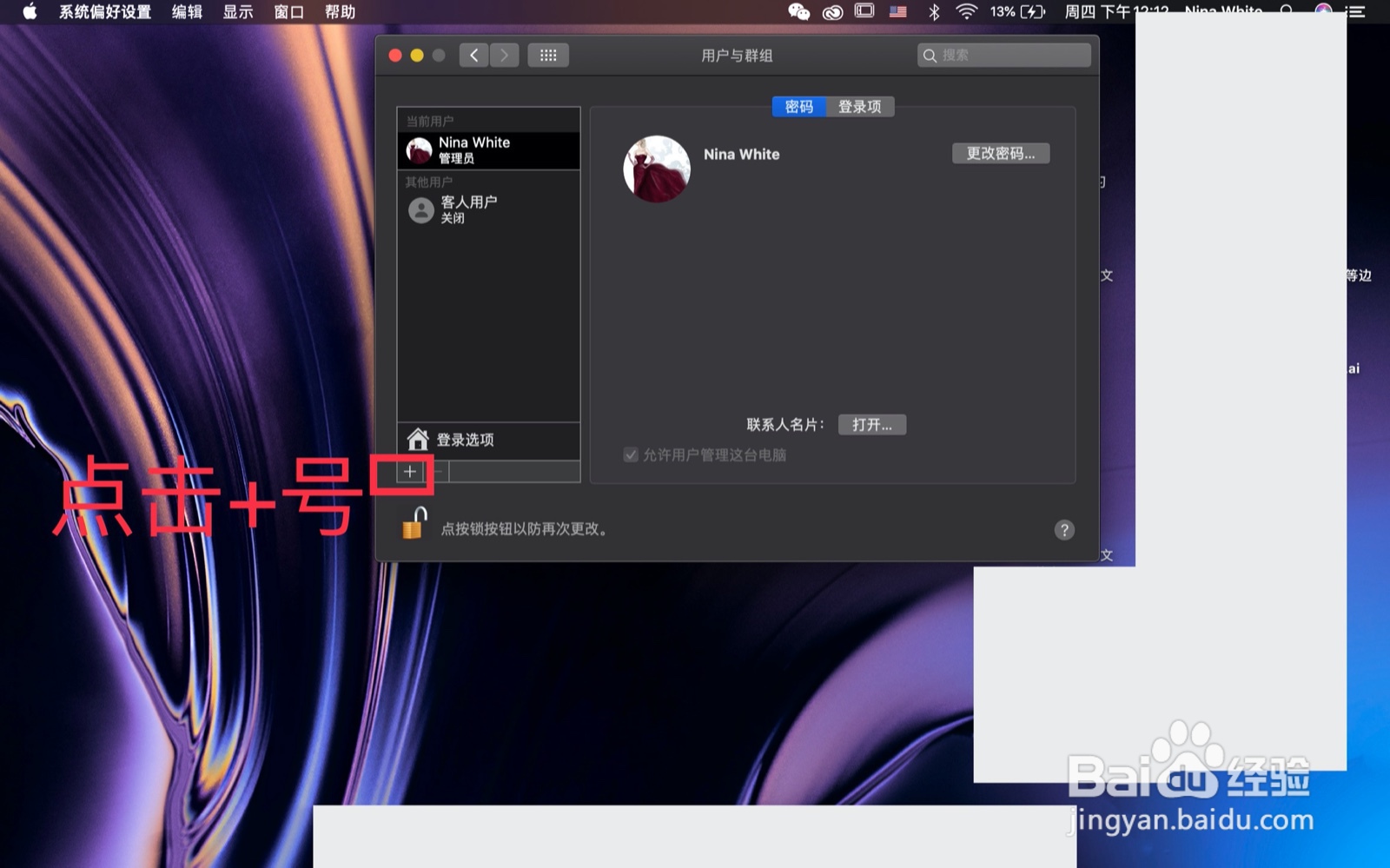
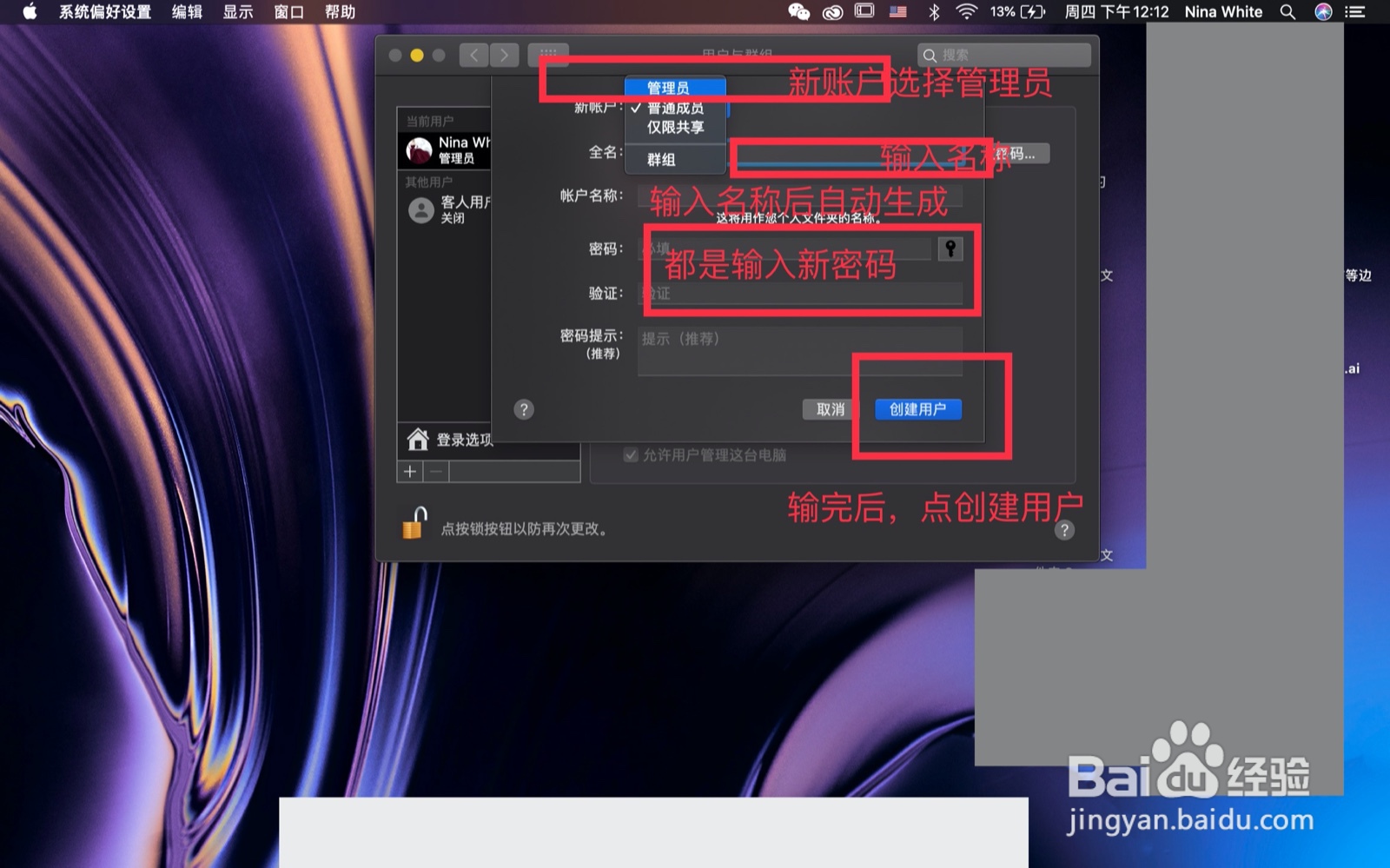
6、跳出新用户创建填写表,【新帐户】选择【管理员】,【全名】输入需要全名的名称,【账户名称】是【全名】输完后自动生成,【密码】和【验证】输入同一个新密码,【密码提示】是预防忘记密码时可以设置提醒密码的问题答案,全部输入完后,点击【创建用户】
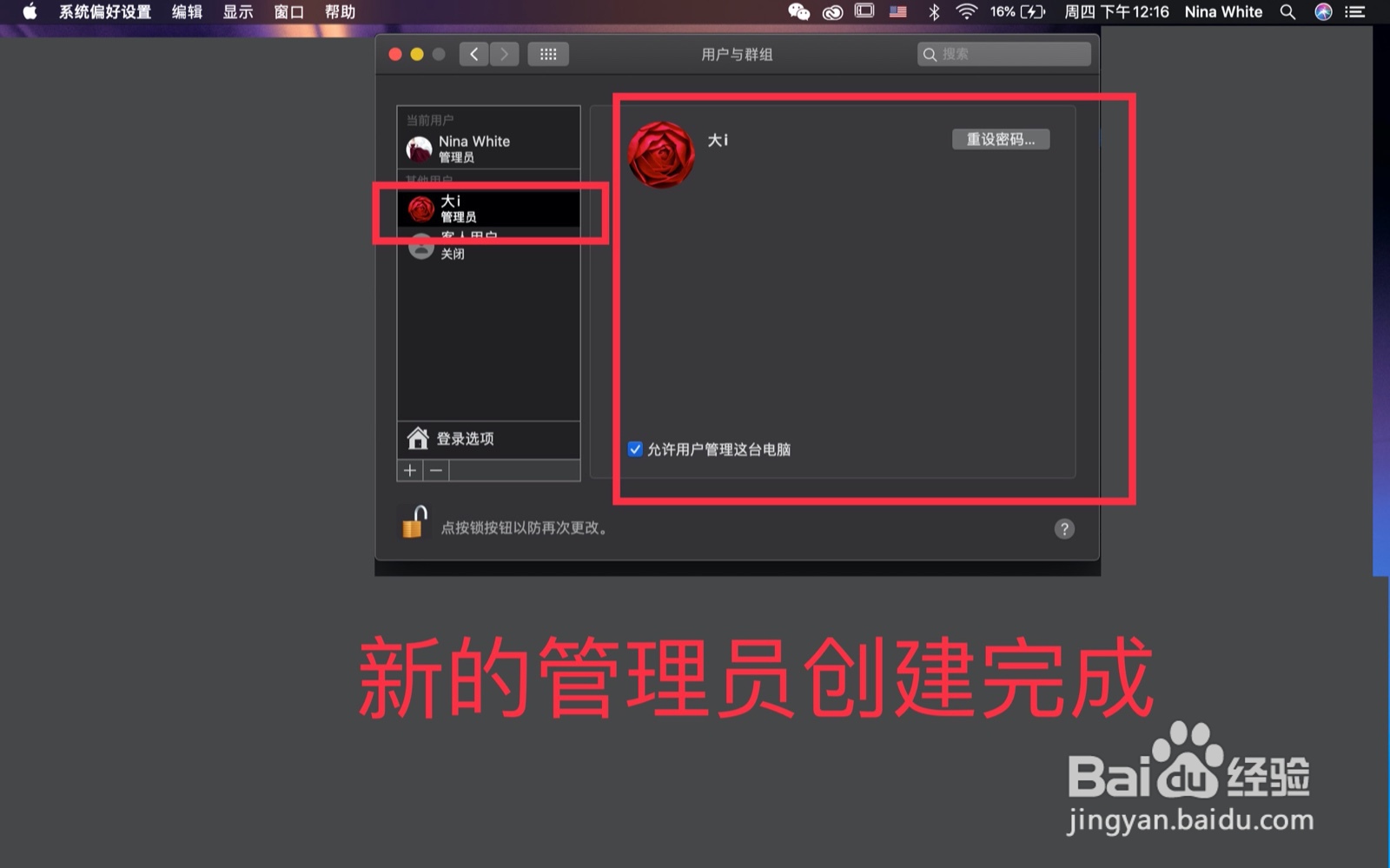
7、跳入用户列表,会看到刚刚创建的用户显示在用户列表中,显示为管理员
8、重启macbook,会在登录电脑首页,看到新创建的用户,点击它,输入之前设置的新密码,然后按enter进行登录
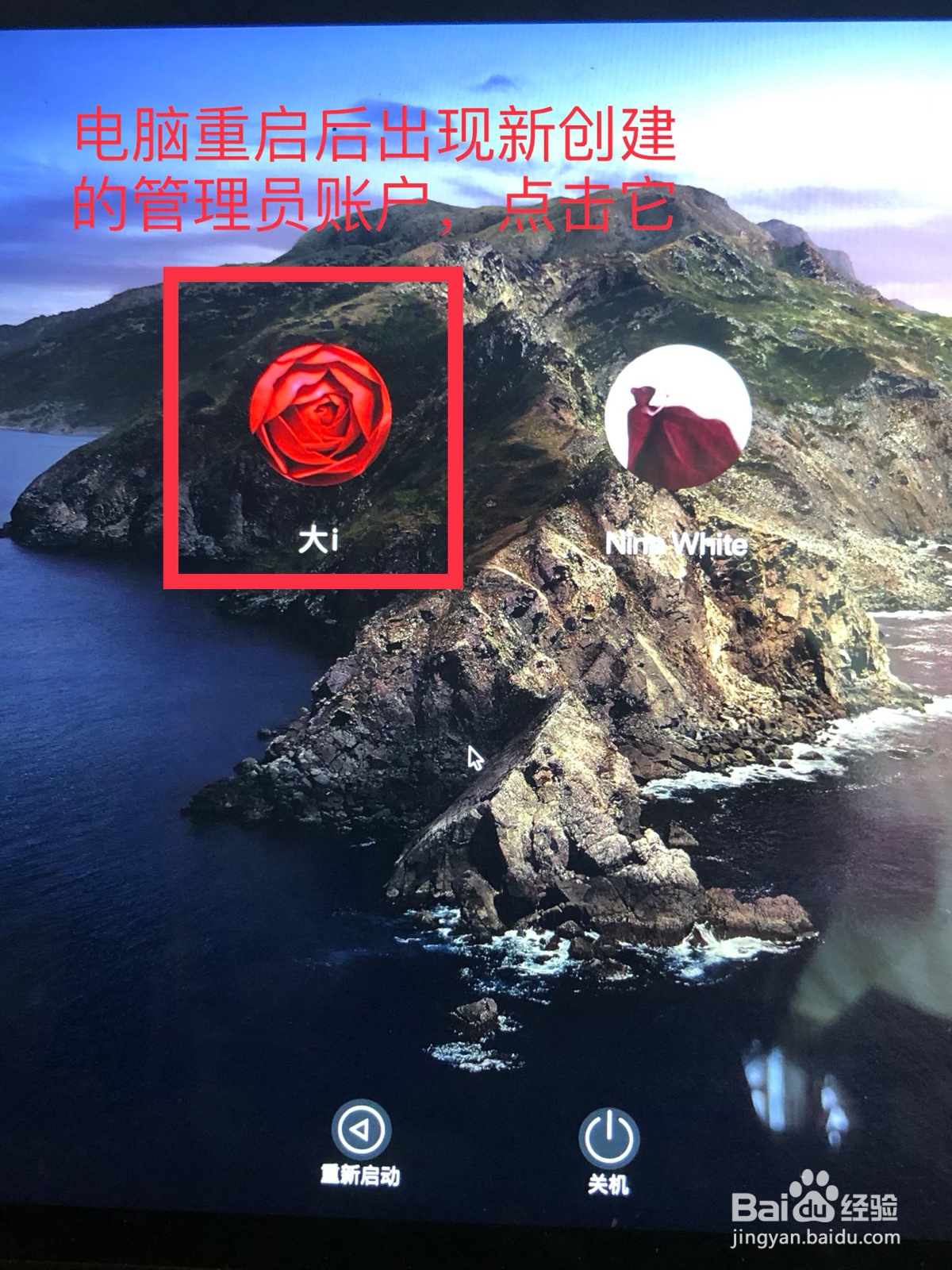
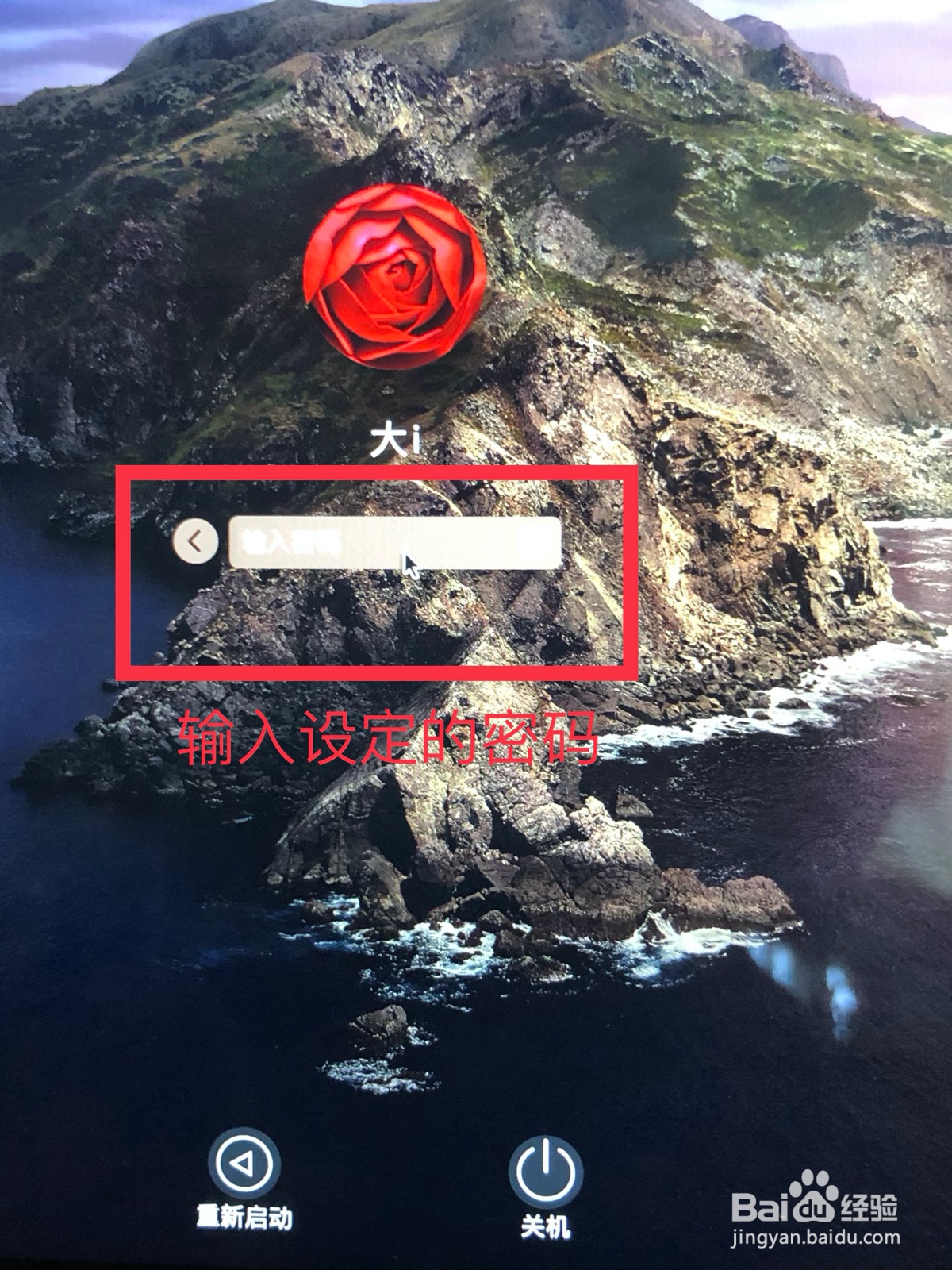
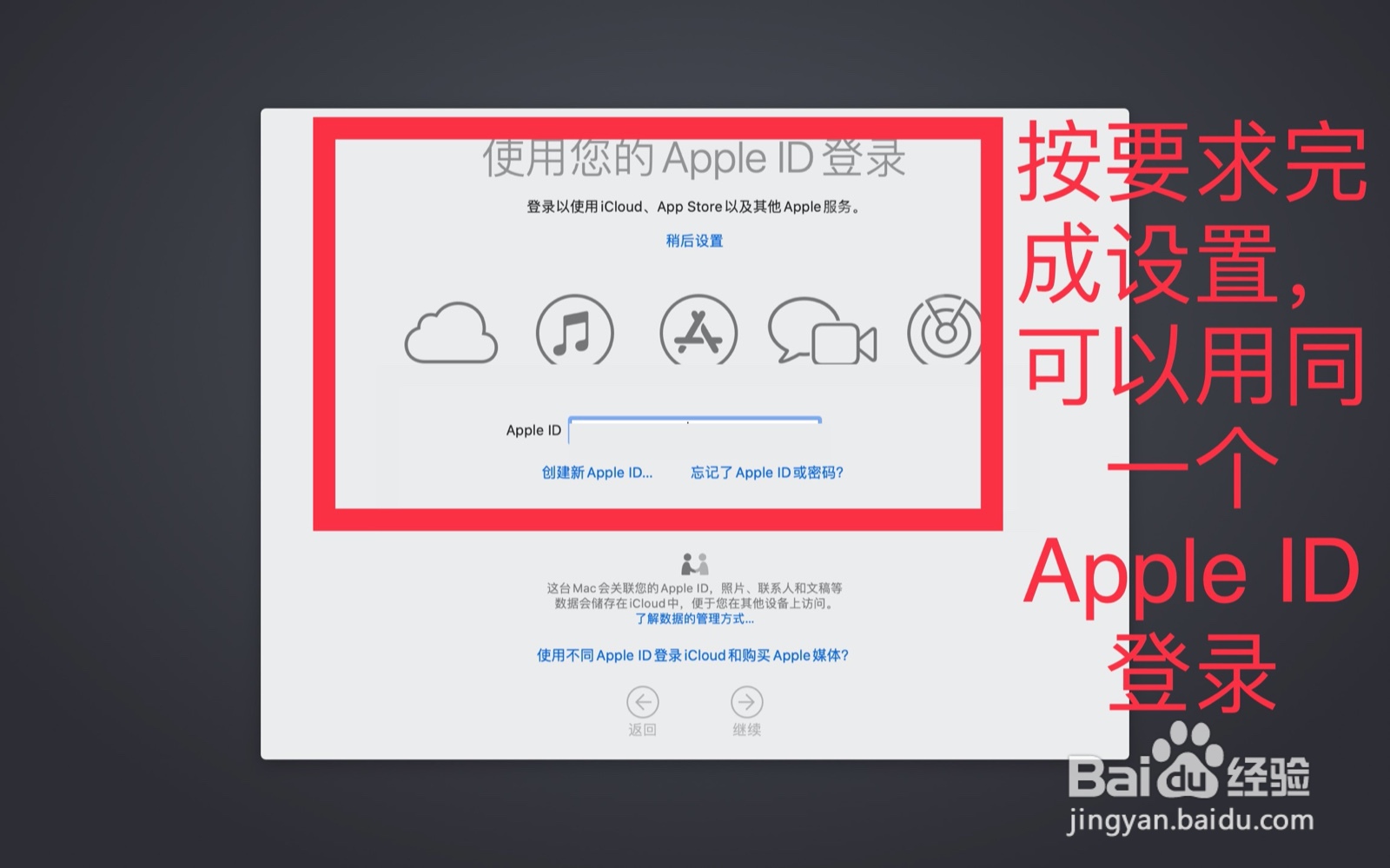
9、按提示进行设置偏好即可,Apple ID可以是同一个
10、设置完成后,进入屏幕首页,电脑右上方就会看到管理员的名称

