excel如何将不同工作表的表打印在一张A4纸上

 时间:2026-02-12 01:08:10

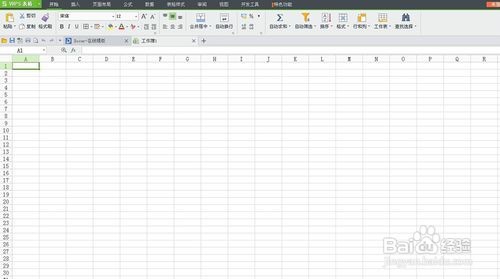
1、首先启动桌面上的excel

excel如何将不同工作表的表打印在一张A4纸上

2、打开文档

excel如何将不同工作表的表打印在一张A4纸上

3、需要打开Excel的软件,需要给打开一个隐藏工具按钮---照相机。这个“照相机”是解决问题的关键。点击“文件—选项—快速访问工具栏”选择不在功能区中的命令(下图4处),找到“照相机”按钮(下图5处),然后添加到“自定义快速访问工具栏”  


excel如何将不同工作表的表打印在一张A4纸上

4、添加成功后,在Excel软件的左上角“自定义访问工具栏”找到“照相机”按钮。(下图箭头处)  

excel如何将不同工作表的表打印在一张A4纸上

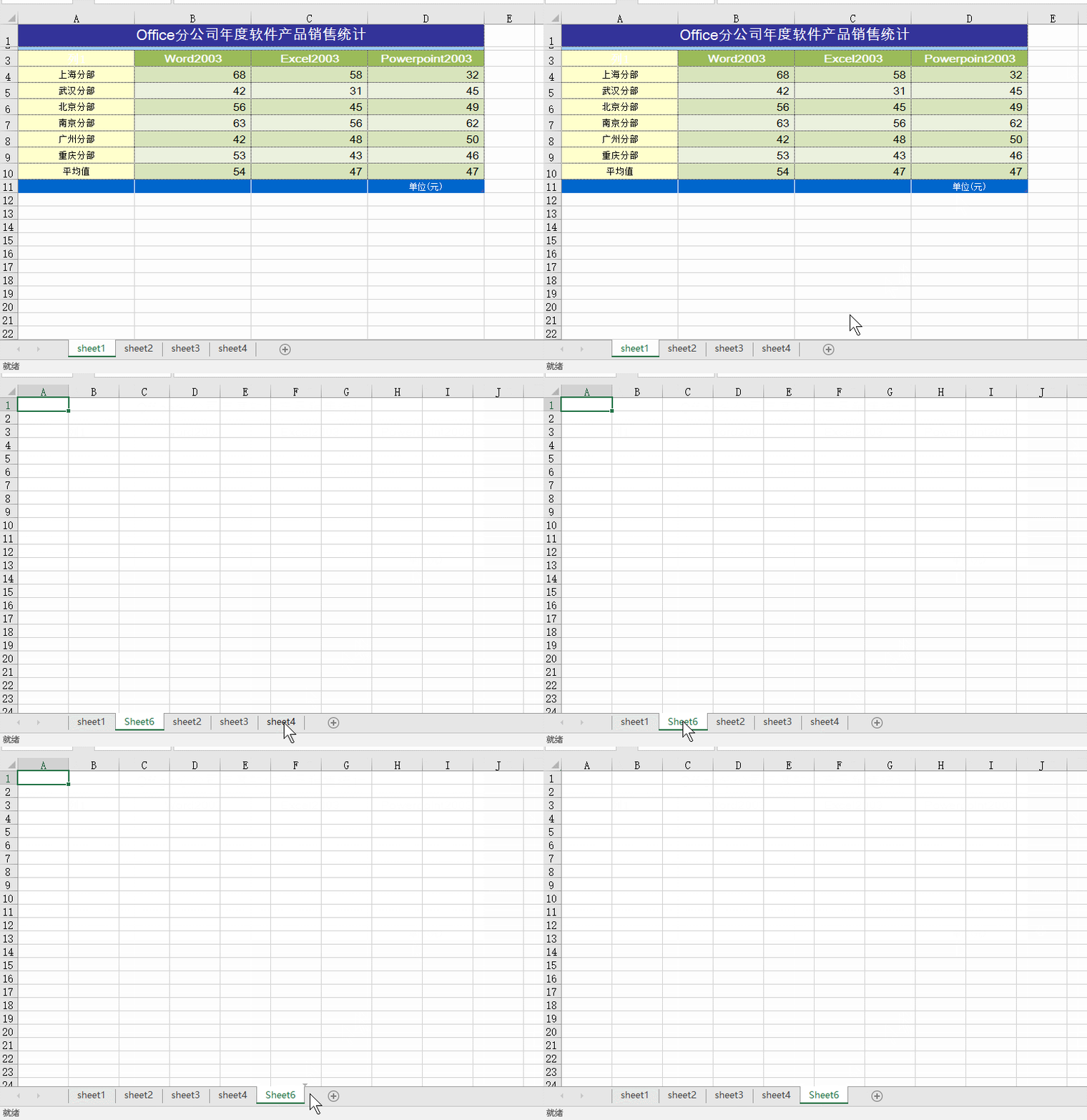
5、照相机怎么使用呢?接着看。首先在需要打印的工作簿中新建一个空白工作表。  
excel如何将不同工作表的表打印在一张A4纸上

6、然后开始拍第一张工作表表格的照片。选中表格区域,然后点击“照相机”按钮,鼠标点击刚刚新建的工作表,在任意处点击一下,就会产生一张“照片”。具体看动图操作:  

excel如何将不同工作表的表打印在一张A4纸上

7、以上便是excel如何将不同工作表的表打印在一张A4纸上的方法,希望对大家有所帮助!

excel如何将不同工作表的表打印在一张A4纸上

  • excel给单元格填充颜色
  • Excel如何将选区内指定内容录入到多簿
  • Excel 365如何设置键入时自动替换
  • excel如何自动生成pdf文件
  • 如何快速提取括号内容?
  • 热门搜索
    台式电脑蓝牙怎么开 割双眼皮哪里好 河北民族师范学院怎么样 身份证310开头是哪里的 江西上饶旅游 如何打印 如何降低血脂 荷兰乳牛奶粉怎么样 怎么样在淘宝开网店 燃烧平原怎么去