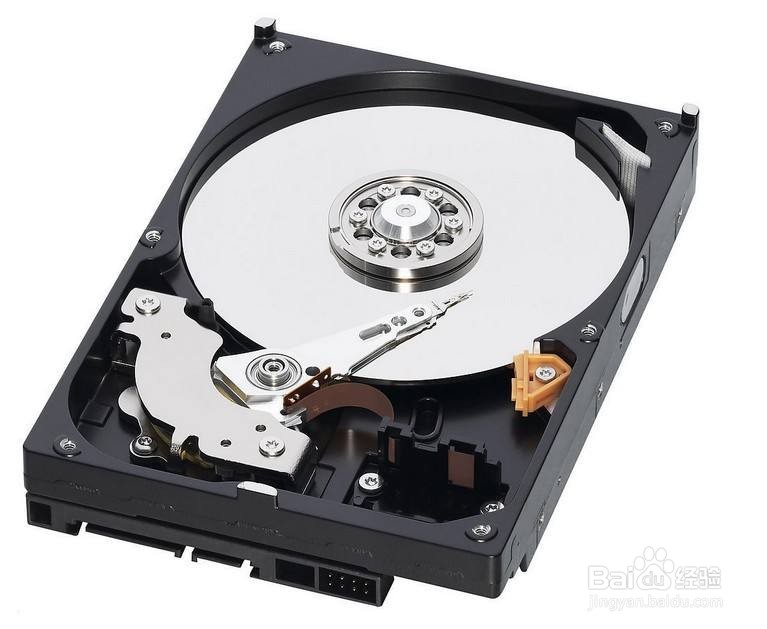
1、连接以下其中一种外置储存设备:
连接到 Mac 的外置驱动器,例如 USB、雷雳或 FireWire 驱动器;
连接到 AirPort Extreme 基站(802.11ac 机型)或 AirPort 时间返回舱的外置驱动器;
AirPort 时间返回舱;
共享为“时间机器”备份目标位置的 Mac;
支持通过 SMB 进行“时间机器”备份的联网储存 (NAS) 设备;
2、从菜单栏中的“时间机器” 菜单中,打开“时间机器”偏好设置。或者选取菜单 >“系统偏好设置”,然后点按“时间机器”。
点按“选择备份磁盘”(或“选择磁盘”或“添加或移除备份磁盘”):
3、选择“给备份磁盘加密”,然后点按“用作备份磁盘”。
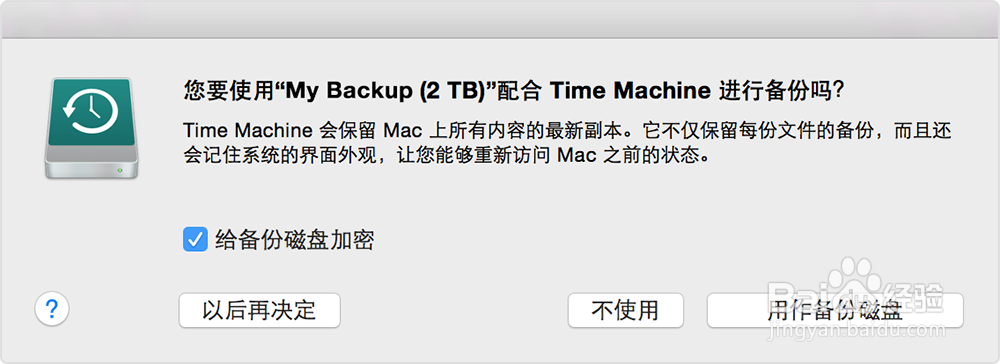
4、从可用磁盘列表中选择您的外置驱动器。然后选择“加密备份”并点按“使用磁盘”:
5、选择备份磁盘后,“时间机器”会立即开始自动定期备份,无需您进行进一步操作。首次备份可能需要较长时间,具体取决于文件的数量,但在备份期间您可以继续使用 Mac。“时间机器”只会备份自上次备份以来有变动的文件,因此将来的备份速度会加快。

