Win10关机后黑屏不断电的解决方法

 时间:2026-04-23 17:00:29

1、在Windows10系统桌面,右键点击左下角的开始按钮,在弹出菜单中选择“运行”的菜单项。

Win10关机后黑屏不断电的解决方法

2、然后在打开的运行窗口中输入命令regedit后点击确定按钮。

Win10关机后黑屏不断电的解决方法

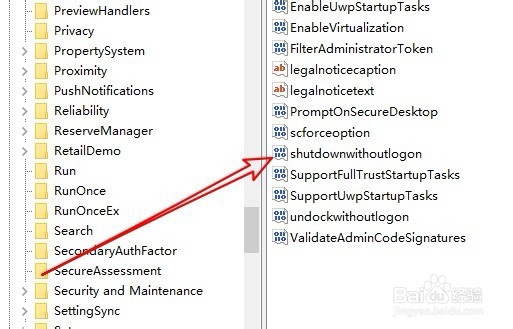
3、在打开的注册表编辑器窗口中定位到System的注册表项。

Win10关机后黑屏不断电的解决方法

4、在右侧的窗口中找到ShutdownWithoutLogon的注册表键值。
Win10关机后黑屏不断电的解决方法

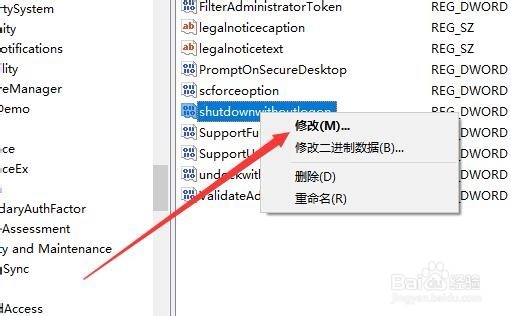
5、右键点击该键值,在弹出菜单中选择“修改”的菜单项。

Win10关机后黑屏不断电的解决方法

6、双击打开编辑窗口,把数值数据修改为1,最后点击确定按钮就可以了。

Win10关机后黑屏不断电的解决方法

7、总结:

1、打开Windows10的注册表编辑器窗口。

2、然后在打开的窗口中定位到要编辑的注册表项。

3、双击打开注册表键值的编辑窗口修改数值为1即可。

  • 安装系统如何识别SATA(串口)硬盘
  • 如何使用分区工具迁移使用中的系统到固态硬盘?
  • win10如何快速分区
  • Install.wim超4G-制作NTFS格式WIN10安装U盘
  • win10 4k对齐设置方法
  • 热门搜索
    微信怎么拍了拍 醇粹狗粮怎么样 成绩单家长意见怎么写 心理素质差怎么办 血压低头晕怎么办 洋姜怎么腌制 学生保证书怎么写 拖延症怎么办 鸡眼怎么挖 染眉膏怎么用