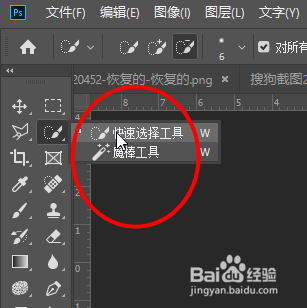
1、首先打开一张图片,然后点击快速选择工具,然后将地球的图片给框出来,然后点击Ctrl+J复制图层
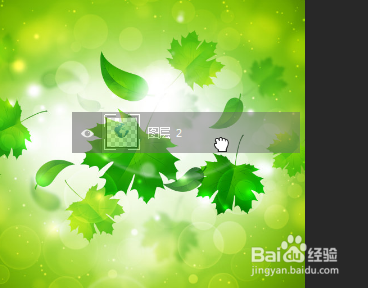
2、然后拖动到一张绿色的图片中
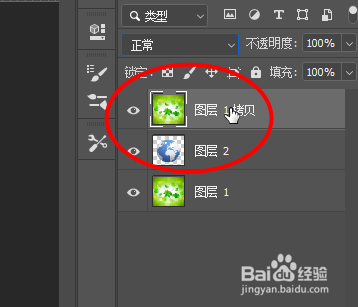
3、然后点击创建一个背景图层,然后拖动到最上面
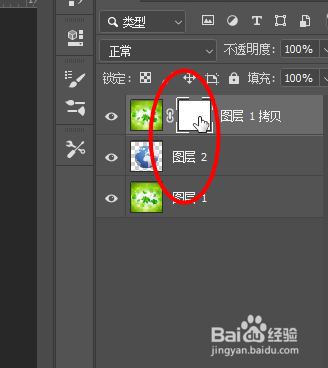
4、然后点击图层蒙版
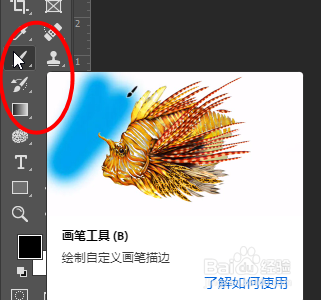
5、然后用黑色画笔工具将地球的位置进行涂抹
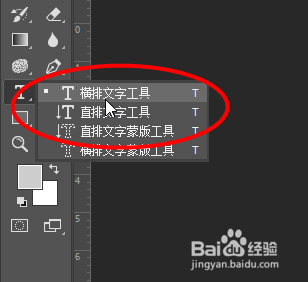
6、然后用横排文字工具写上地球日的文字即可完成
7、最后即可完成

时间:2026-04-23 16:24:17
1、首先打开一张图片,然后点击快速选择工具,然后将地球的图片给框出来,然后点击Ctrl+J复制图层
2、然后拖动到一张绿色的图片中
3、然后点击创建一个背景图层,然后拖动到最上面
4、然后点击图层蒙版
5、然后用黑色画笔工具将地球的位置进行涂抹
6、然后用横排文字工具写上地球日的文字即可完成
7、最后即可完成
