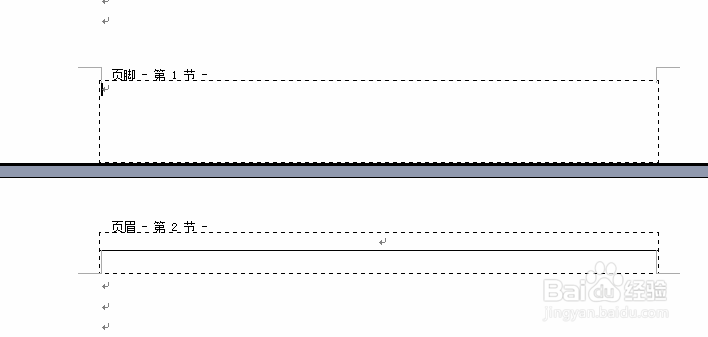
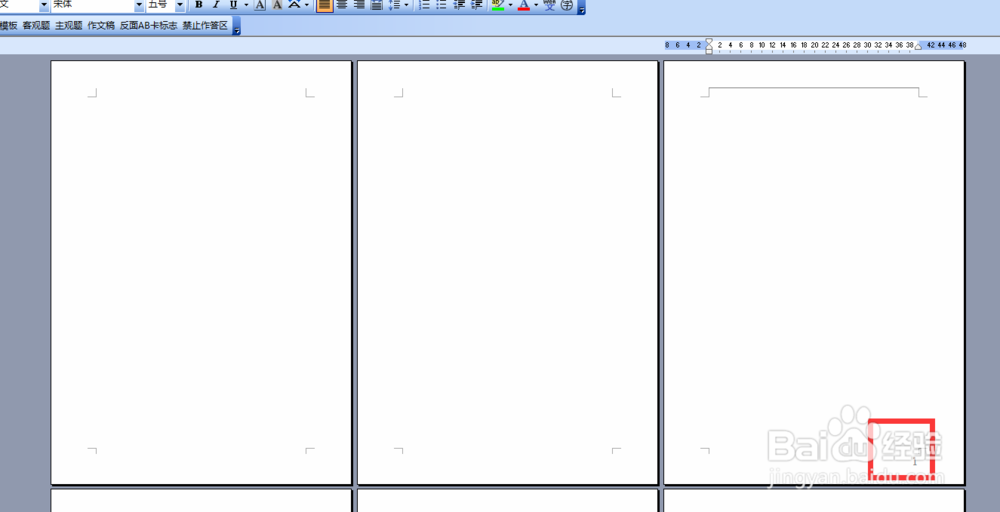
如何在Word文档任意页插入页码

 时间:2024-10-16 13:16:29

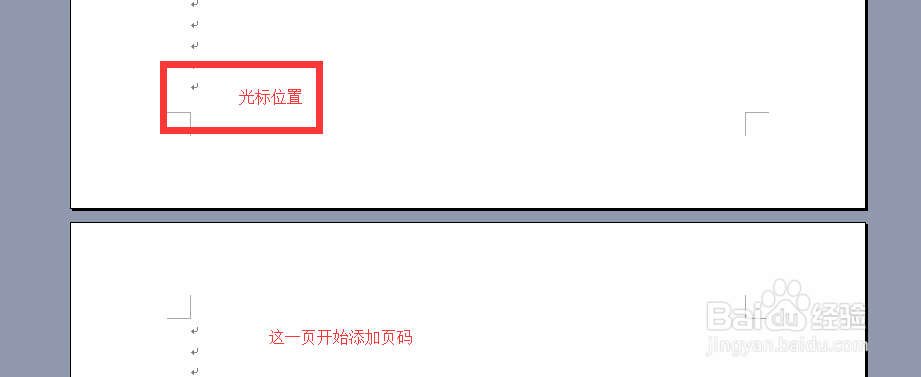
1、打开要插入页码的文档,鼠标移到你要插入页码的那一页的上一页末尾。
如何在Word文档任意页插入页码

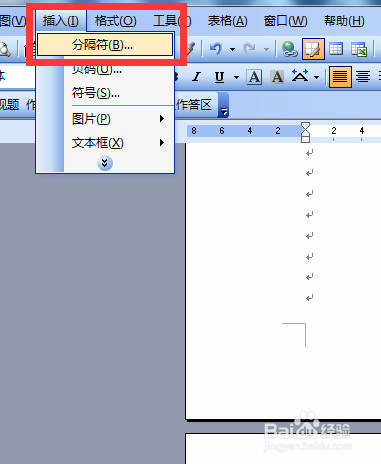
2、点击插入,分隔符。

如何在Word文档任意页插入页码

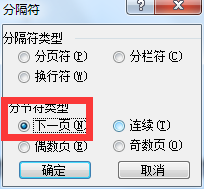
3、弹出对话框后,点击分节符类型下一页。

如何在Word文档任意页插入页码

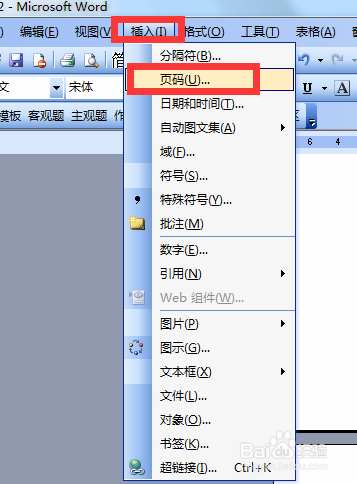
4、点击插入,页码。

如何在Word文档任意页插入页码

5、弹出对话框后,点击格式。

如何在Word文档任意页插入页码

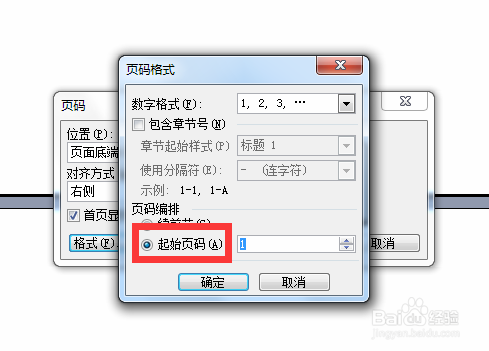
6、弹出对话框,点击起始页码,确定。

如何在Word文档任意页插入页码如何在Word文档任意页插入页码

7、双击开始页码的上一面的页脚,如下图位置。

如何在Word文档任意页插入页码

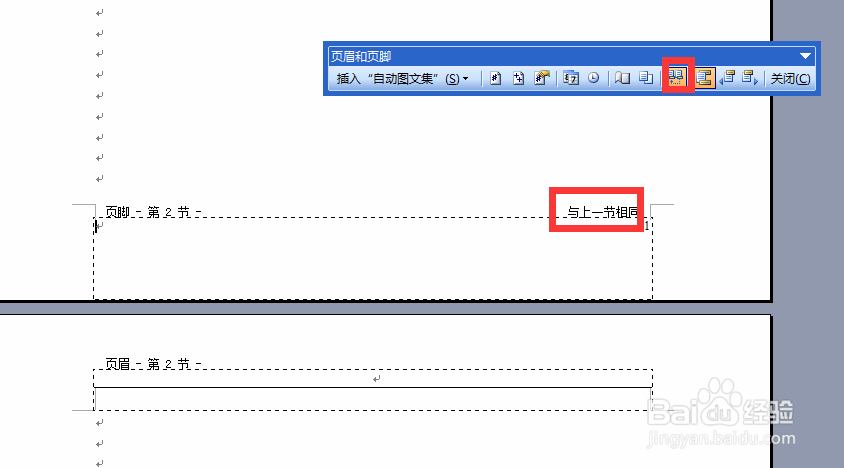
8、出现“页眉和页脚”工具图标,同时页脚区域会显示“与上一节相同”的提示。

如何在Word文档任意页插入页码

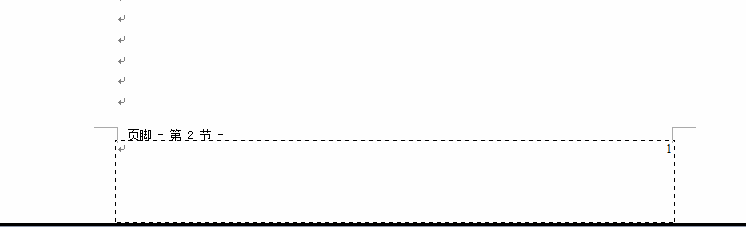
9、点击页眉和页脚工具图标中,链接到前一个,按键后,页脚区域显示的,与上一节相同,的提示消失。

如何在Word文档任意页插入页码如何在Word文档任意页插入页码

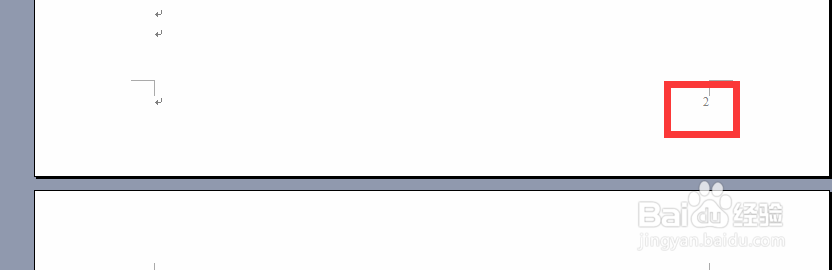
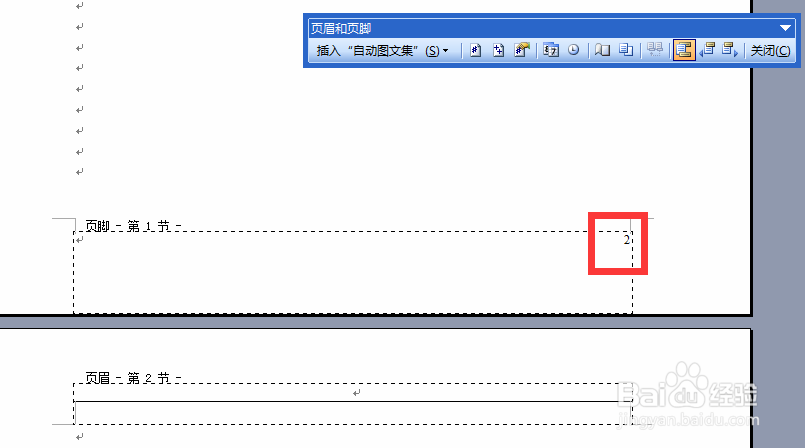
10、删除上一页页码。

如何在Word文档任意页插入页码如何在Word文档任意页插入页码

11、双击空白处完成。

如何在Word文档任意页插入页码
  • Abaqus中怎么添加材料的潜伏热
  • MathType在Word中无法打开怎么办
  • MATLAB设置对象属性值
  • vscode环境中latex如何实现换行?
  • 如何在Mathematica中引用黄金角度?
  • 热门搜索
    手绳编法大全图解 恭王府简介 淮扬菜谱大全带图片 鲁迅先生的简介 边框图片大全 早餐粥的做法大全 英语否定句怎么改 鱼饵配方大全 小孩近视眼怎么恢复 庐剧大全