WPS表格中自动筛选的用法

 时间:2026-02-14 12:24:58

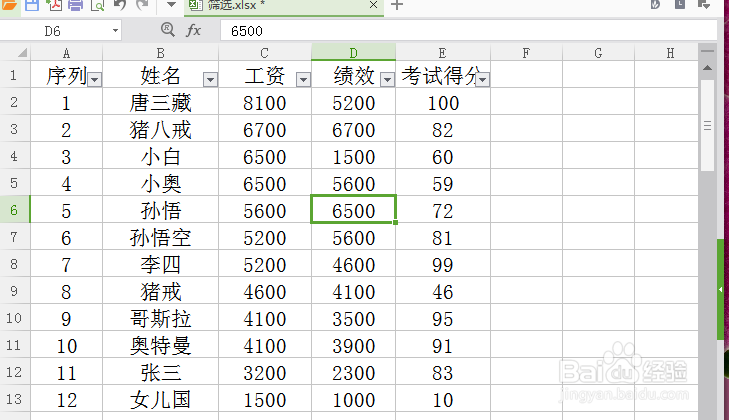
1、首先打开WPS表格(这里以“筛选.xlsx”为例)。

WPS表格中自动筛选的用法

2、选择菜单栏中数据——自动筛选,我们能看到在第一行的单元格上都有一个下小三角。

WPS表格中自动筛选的用法

WPS表格中自动筛选的用法

3、这里我们以考试得分这一列为例,点击考试得分的下小三角,选择右上角的数字筛选——自定义筛选。

WPS表格中自动筛选的用法

WPS表格中自动筛选的用法

4、弹出自定义自动筛选方式对话框,在按钮中选择大于,输入框中输入数值(这里以“80”为例),点击确定,表格中就把条件中大于80的数据筛选出来。

WPS表格中自动筛选的用法

WPS表格中自动筛选的用法

5、我们要是想让数据全部显示,我们选择菜单栏中数据——全部显示(在自动筛选的右边),数据就全部 显示出来了。

WPS表格中自动筛选的用法

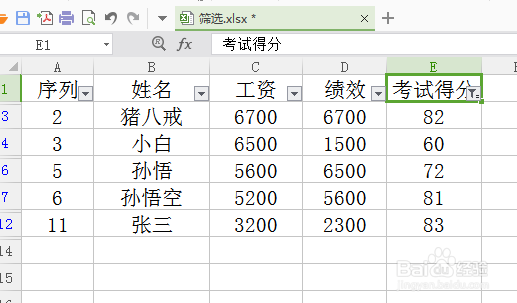
6、我们还可以在自动筛选中添加双条件,在弹出的自定义自动筛选方式对话框中,按钮选项选择我们的条件(大于或等于),在“与”“或”中选择一个,在另一按钮选项中选择另一个条件(小于或等于),点击确定,得到我们想要的数据。

WPS表格中自动筛选的用法

WPS表格中自动筛选的用法

  • WPS演示文稿如何以蓝色有色纸效果填充文本框?
  • 如何在wps中为高于平均值的数据设置单元格图案
  • wps在线演示文稿怎样设置缩进量?
  • wps表格设置高级筛选的操作步骤
  • 怎么在wps表格中插入一个“竖卷轴”图形
  • 热门搜索
    过敏性皮炎怎么治 微博怎么发私信 初一作文600字大全 读书名言警句摘抄大全 微信账号怎么改 开心图片大全 高血脂怎么办 杨丞琳个人资料简介 免费观看人成视频大全 石榴怎么剥