OpenOffice软件中怎样按条件求和

 时间:2026-02-15 19:35:25

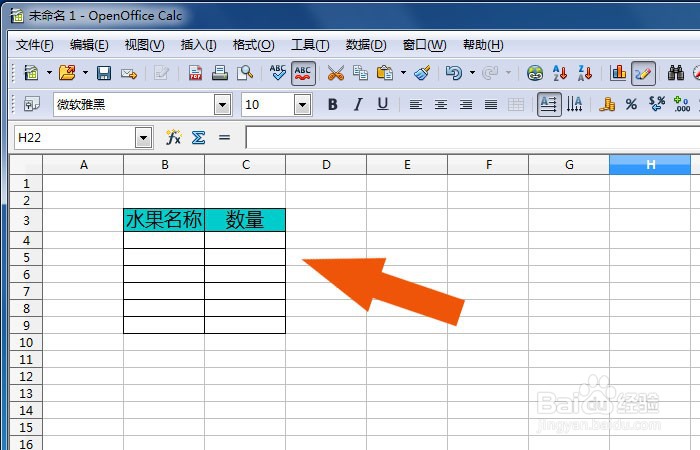
1、    打开OpenOffice软件,鼠标左键单击菜单下的【新建】,并创建出求和的表格,如下图所示。
OpenOffice软件中怎样按条件求和

2、    接着,在表格中输入求和的数据,如下图所示。

OpenOffice软件中怎样按条件求和

3、    然后,鼠标左键单击菜单下的【函数列表】,如下图所示。

OpenOffice软件中怎样按条件求和

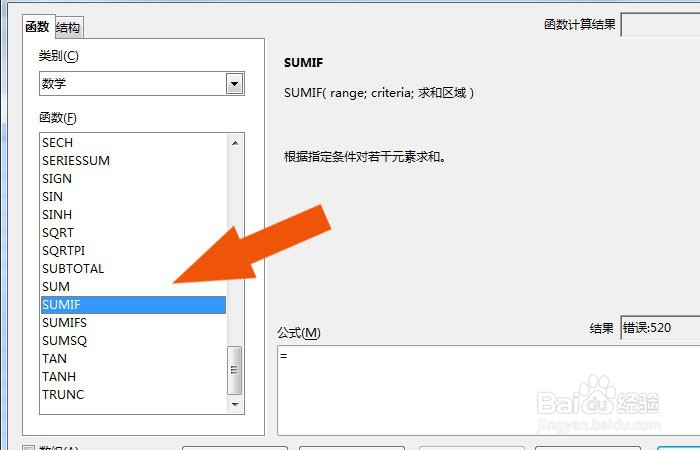
4、    接着,在弹出的函数窗口,选择【sumif函数】,如下图所示。

OpenOffice软件中怎样按条件求和

5、    然后,在表格中,选取函数的参数,作为求和数据的区域,如下图所示。

OpenOffice软件中怎样按条件求和

6、    接着,通过鼠标左键选择统计数据的条件,如下图所示。

OpenOffice软件中怎样按条件求和

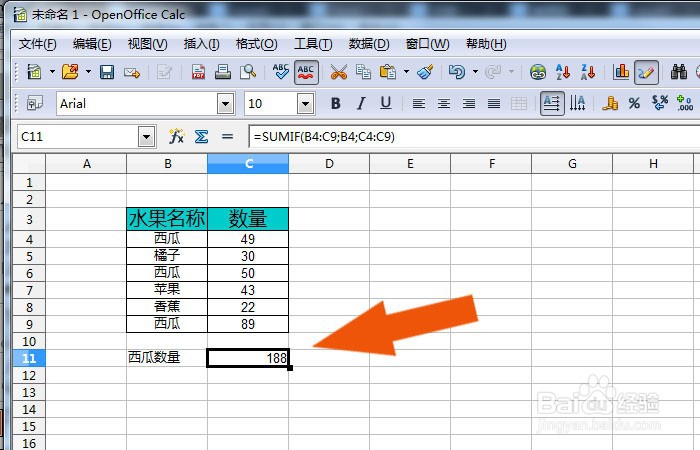
7、    最后,在表格中,就可以看到按条件求和数据的效果了,如下图所示。通过这样的步骤和方法,在OpenOffice软件中就学会按条件求和了。
OpenOffice软件中怎样按条件求和

  • excel表格中怎么自动求和?
  • 表格竖行下拉求和
  • excel竖列自动求和
  • Excel 2007电子表格中自动求和怎么操作的
  • 自动求和公式excel怎么做
  • 热门搜索
    交流接触器的作用 什么是3c认证 积累知识 薤白的功效与作用 基本乐理知识 运动会跳绳加油稿 粉红丝带运动 散粉的作用 李庄白肉什么梗 什么是gis