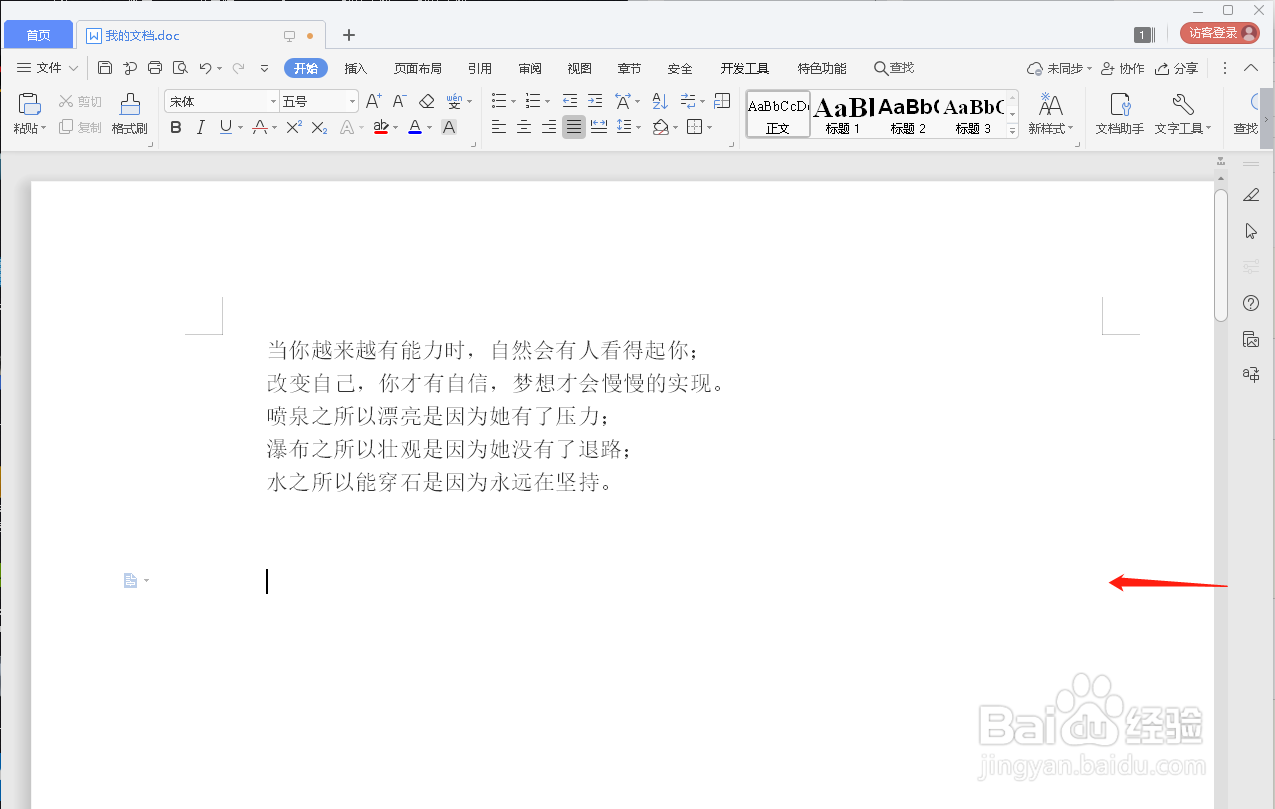
1、找到一个WPS文件,打开该文件
2、点击“插入”选项,进入插入选项界面

3、鼠标点击文档中需要插入画布的地方

4、点击“图形”下的“新建绘图画布”选项,将画布插入文档


5、在画布上利用填充、轮廓、形状等功能绘制需要的图形


1、找到一个WPS文件,打开该文件
2、点击“插入”选项,进入插入选项界面
3、鼠标点击文档中需要插入画布的地方
4、点击“图形”下的“新建绘图画布”选项,将画布插入文档
5、在画布上利用填充、轮廓、形状等功能绘制需要的图形
时间:2026-05-02 06:03:10
1、找到一个WPS文件,打开该文件
2、点击“插入”选项,进入插入选项界面
3、鼠标点击文档中需要插入画布的地方
4、点击“图形”下的“新建绘图画布”选项,将画布插入文档
5、在画布上利用填充、轮廓、形状等功能绘制需要的图形
1、找到一个WPS文件,打开该文件
2、点击“插入”选项,进入插入选项界面
3、鼠标点击文档中需要插入画布的地方
4、点击“图形”下的“新建绘图画布”选项,将画布插入文档
5、在画布上利用填充、轮廓、形状等功能绘制需要的图形
