ArcGis如何批量提取多部件要素

 时间:2026-02-15 12:52:42

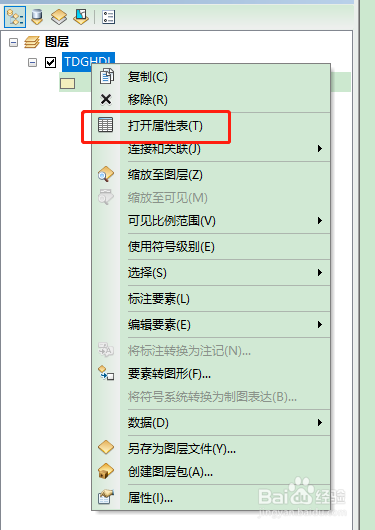
1、首先右击图层,点击【打开属性表】;

ArcGis如何批量提取多部件要素

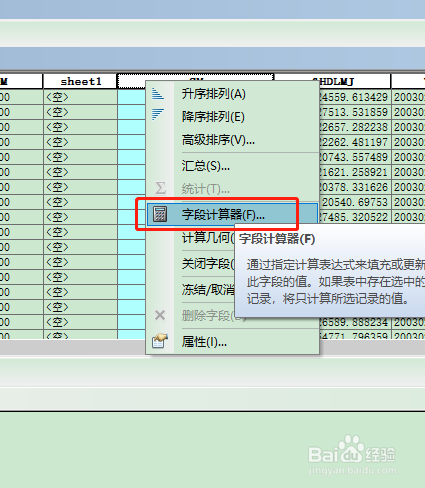
2、添加一个字段然后右击,打开【字段计算器】;

ArcGis如何批量提取多部件要素

3、在字段计算器中,程序选择【Python】,在下方输入栏里输入“!shape.partcount!”点击确定;

ArcGis如何批量提取多部件要素

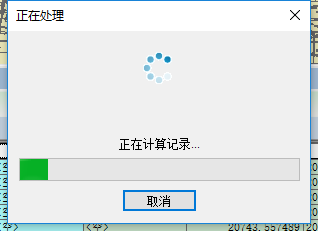
4、等待计算完成;

ArcGis如何批量提取多部件要素

5、计算完成之后,双击字段名进行降序排序,数值大于1的就是多部件图斑要素。如下图

ArcGis如何批量提取多部件要素

ArcGis如何批量提取多部件要素

1、首先右击图层,点击【打开属性表】;

2、添加一个字段然后右击,打开【字段计算器】;
3、在字段计算器中,程序选择【Python】,在下方输入栏里输入“!shape.partcount!”点击确定;

4、等待计算完成;
5、计算完成之后,双击字段名进行降序排序,数值大于1的就是多部件图斑要素。

(注意:输入代码的时候,所有的符号要使用半角状态下的符号)

  • arcgis影像裁剪教程
  • arcgis导出excel表
  • Arcgis中如何合并面?
  • ArcGIS-属性字段计算面积计算
  • ArcGIS批量合并多个矢量图层
  • 热门搜索
    美旅拉杆箱怎么样 屎好吃吗 鱿鱼怎么做好吃又简单 怎么隐藏qq ps怎么做水印 龙的图案图片大全 家常小炒6000例 瘦腿方法 鸡爪怎么做才好吃 炖豆角的家常做法