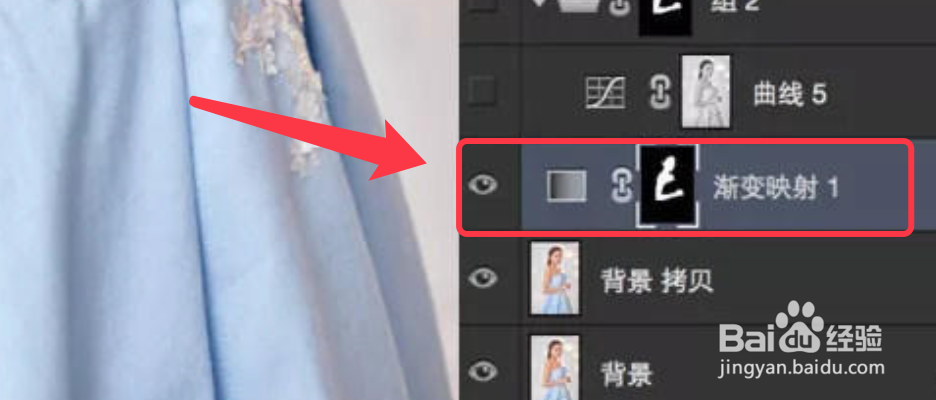
1、打开要调整的照片,复制背景图层,再其上新建渐变映射。
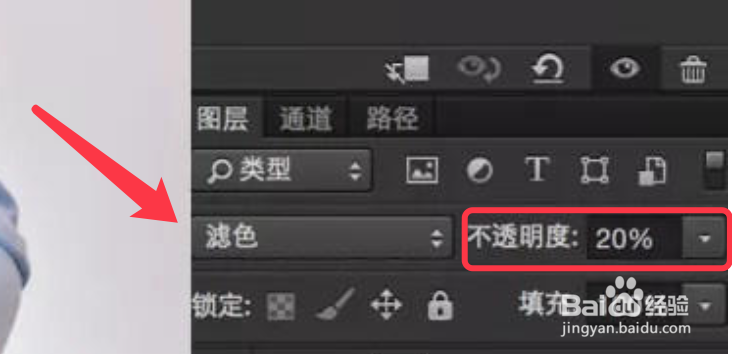
2、配合滤色模式,不透明度改为20%。
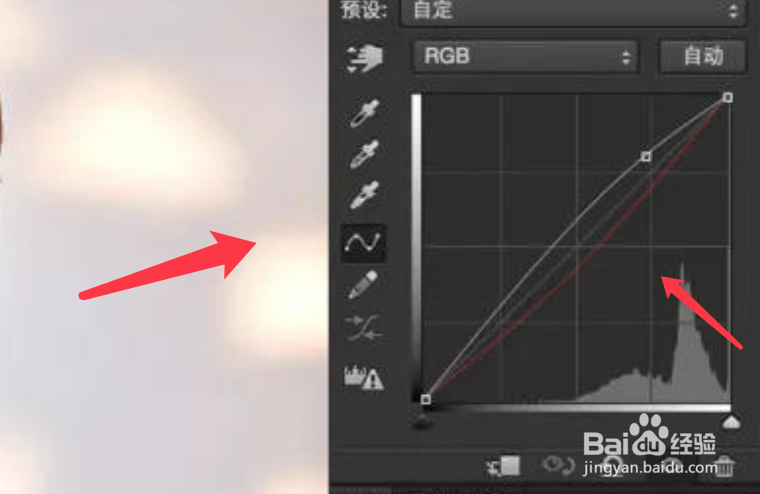
3、按下快捷键ctrl+alt+2,新建曲线,选择高光,提亮并降低红色通道。
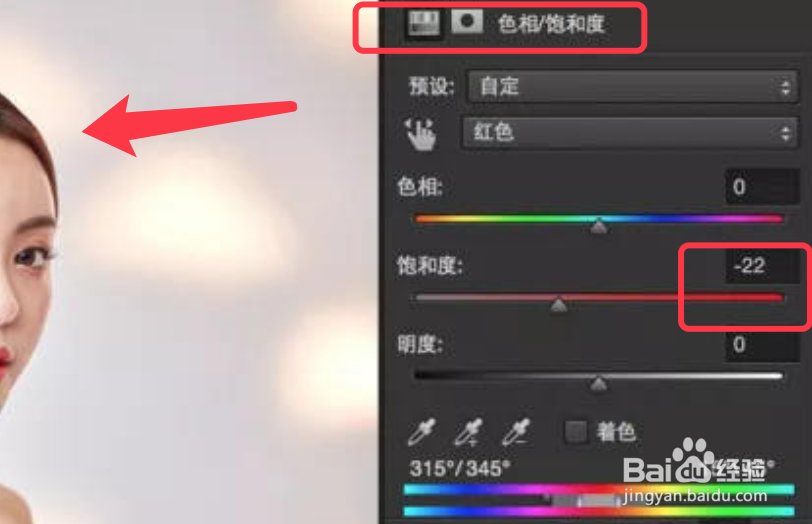
4、新建色相饱和度,选择红色,降低头发饱和度。
5、新建曲线,把衣服颜色曲线向下压按一点。
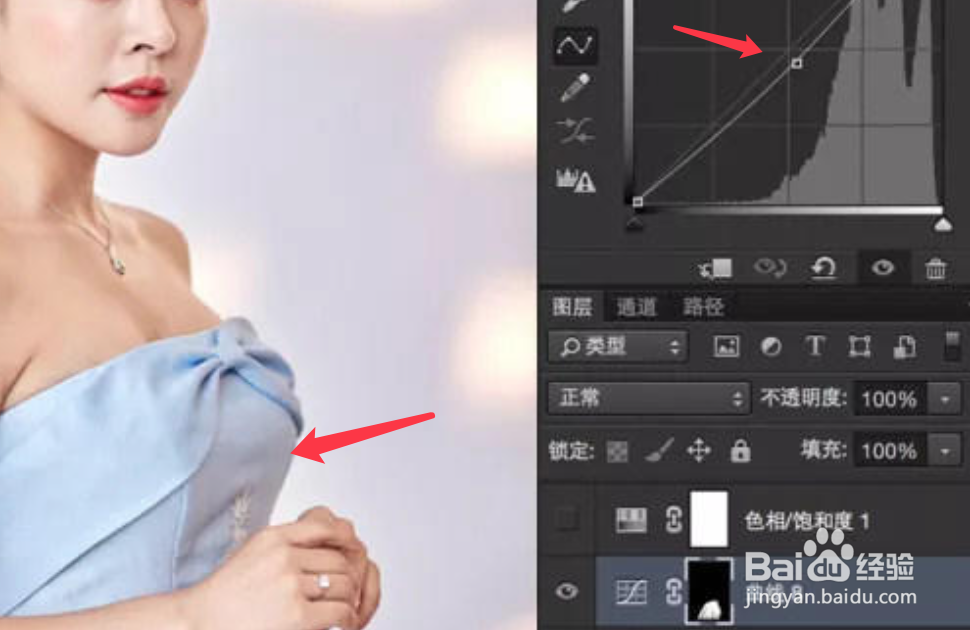
6、打开色相饱和度,降低整体红色饱和度15。
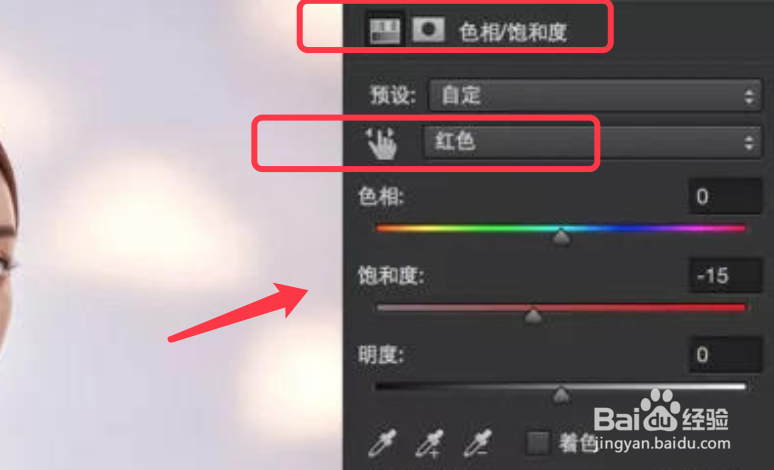
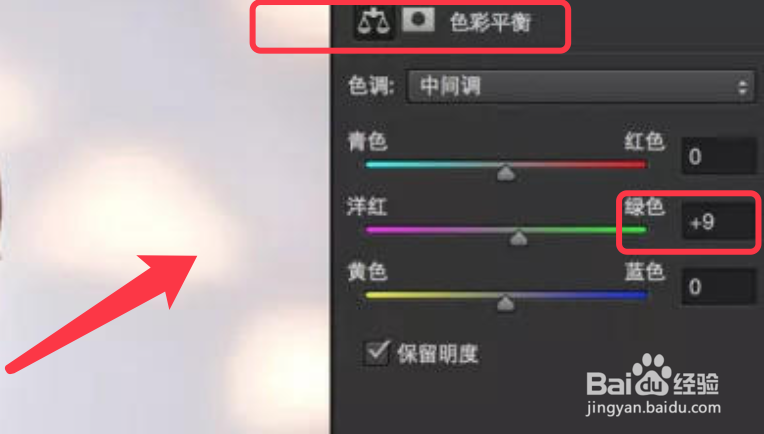
7、点击色彩平衡按钮,绿色+9,矫正偏色。
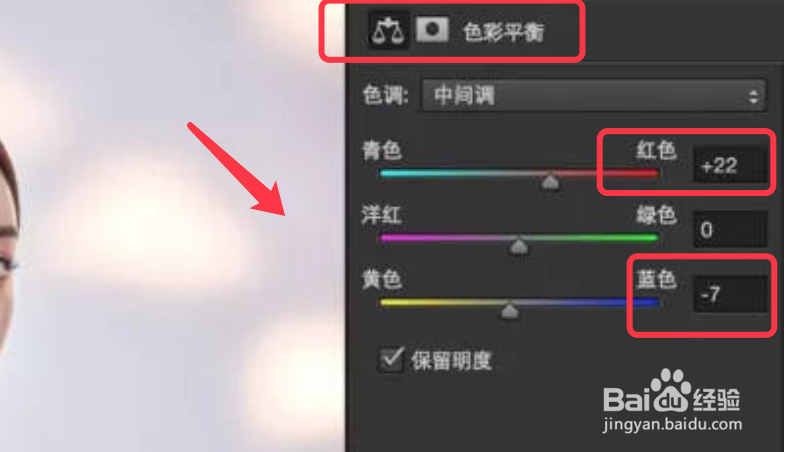
8、新建统一发色的色彩平衡,红色加22,蓝色减7。
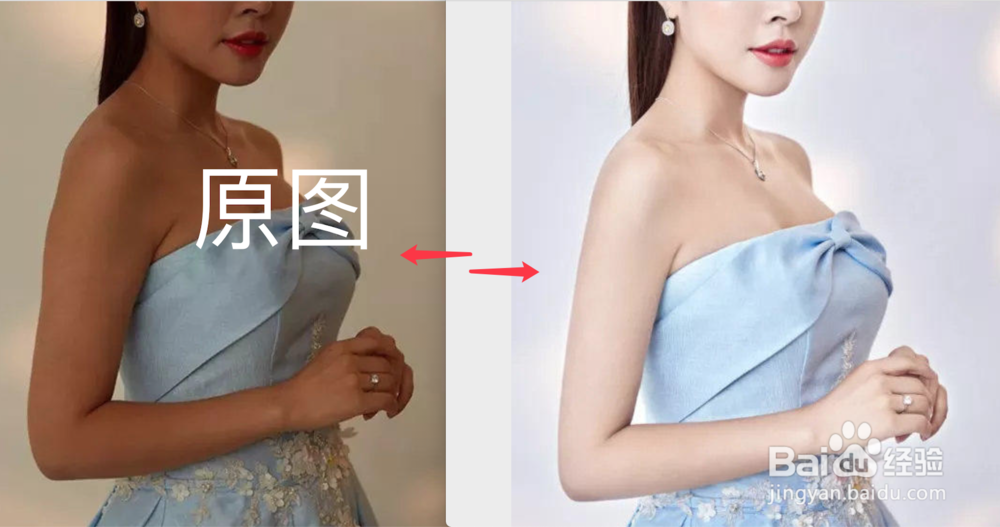
9、人像调整完成。前后对比效果,如下图所示。
时间:2026-02-12 09:42:27
1、打开要调整的照片,复制背景图层,再其上新建渐变映射。
2、配合滤色模式,不透明度改为20%。
3、按下快捷键ctrl+alt+2,新建曲线,选择高光,提亮并降低红色通道。
4、新建色相饱和度,选择红色,降低头发饱和度。
5、新建曲线,把衣服颜色曲线向下压按一点。
6、打开色相饱和度,降低整体红色饱和度15。
7、点击色彩平衡按钮,绿色+9,矫正偏色。
8、新建统一发色的色彩平衡,红色加22,蓝色减7。
9、人像调整完成。前后对比效果,如下图所示。
