ThinkPad T480怎么设置桌面右下角显示所有图标

 时间:2026-02-13 01:59:04

1、右键点击开始按钮,在弹出菜单中选择“设置”的菜单项。

ThinkPad T480怎么设置桌面右下角显示所有图标

2、在打开的Windows设置的窗口中点击个性化的图标。

ThinkPad T480怎么设置桌面右下角显示所有图标

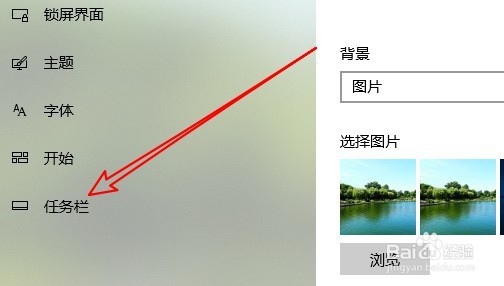
3、然后在打开的窗口中点击左侧的任务栏的菜单。

ThinkPad T480怎么设置桌面右下角显示所有图标

4、在右侧的窗口中找到“选择哪些图标显示在任务栏上”的链接。

ThinkPad T480怎么设置桌面右下角显示所有图标

5、接着就会打开设置页面,在页面中找到并点击“通知区域始终显示所有图标”的设置项。

ThinkPad T480怎么设置桌面右下角显示所有图标

6、点击该设置项的开关,把其设置为打开的状态。

ThinkPad T480怎么设置桌面右下角显示所有图标

7、这时在WIndows10桌面右下角就可以看到所有的应用图标了。

ThinkPad T480怎么设置桌面右下角显示所有图标

8、总结:

1、右键点击开始按钮,在弹出菜单中选择“设置”的菜单项。

2、在打开的Windows设置的窗口中点击个性化的图标。

3、然后在打开的窗口中点击左侧的任务栏的菜单。
4、在右侧的窗口中找到“选择哪些图标显示在任务栏上”的链接。

5、接着就会打开设置页面,在页面中找到并点击“通知区域始终显示所有图标”的设置项。

6、点击该设置项的开关,把其设置为打开的状态。

7、这时在WIndows10桌面右下角就可以看到所有的应用图标了。

  • Win11系统如何设置文件夹样式?
  • win10弹出的对话框显示不全
  • windows10怎么样卸载系统自带的人脉这个应用
  • Win10此电脑中怎么添加显示桌面
  • win10系统如何把任务栏放到桌面左边位置
  • 热门搜索
    鸡蛋的做法大全 突然腰疼是怎么回事 儿童折纸大全 韩磊个人资料简介 樱桃怎么保存 爆笑笑话大全 泰国电视剧大全 名牌包包品牌大全 ppt素材图片大全 小孩睡觉磨牙是怎么回事