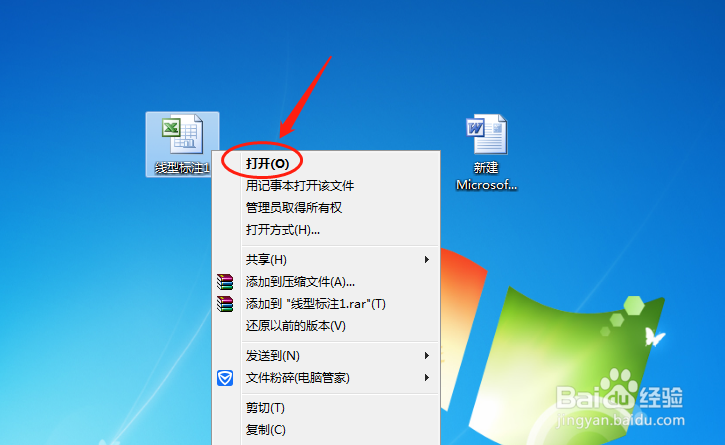
1、打开电脑上的excel文档进入编辑界面。
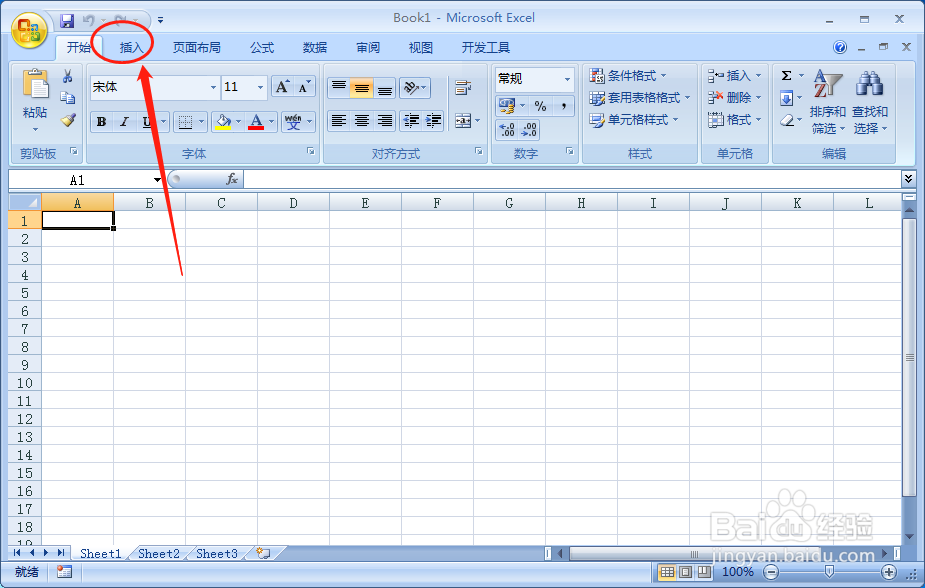
2、点击上方的工具栏选择“插入”。
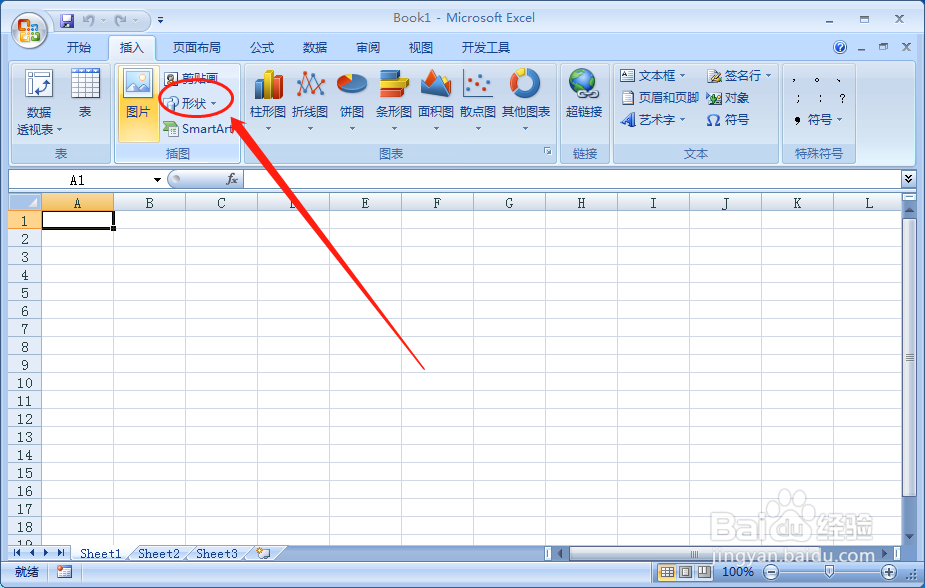
3、然后点击选择“形状”。
4、在形状菜单中可以看到标注的选择。
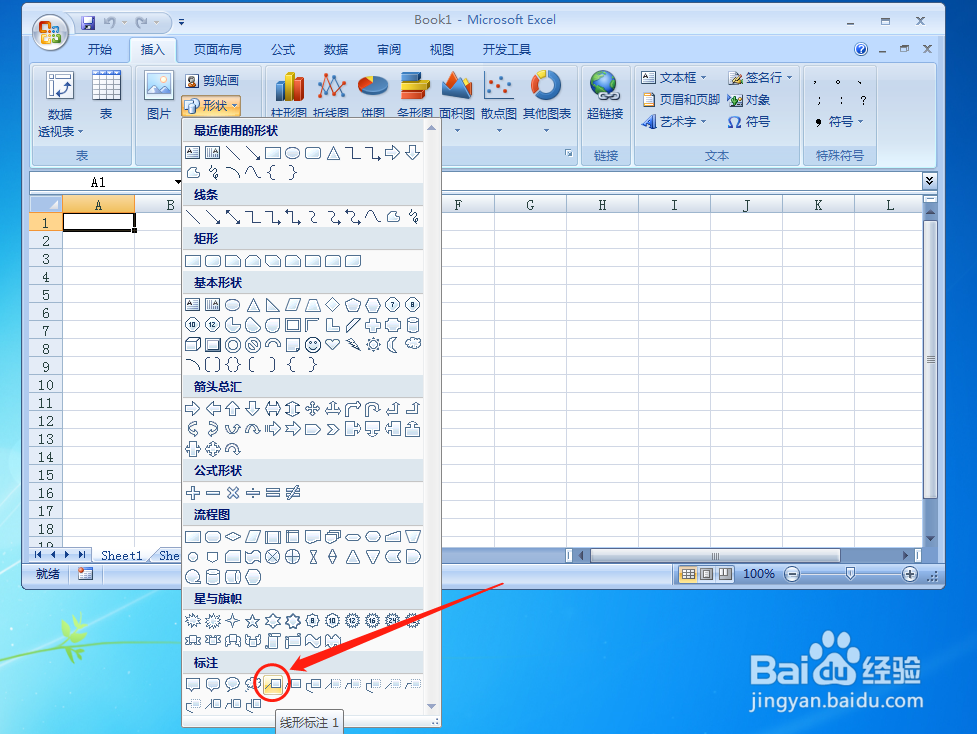
5、选择插入线型标注1并在文档中拖动鼠标输出。
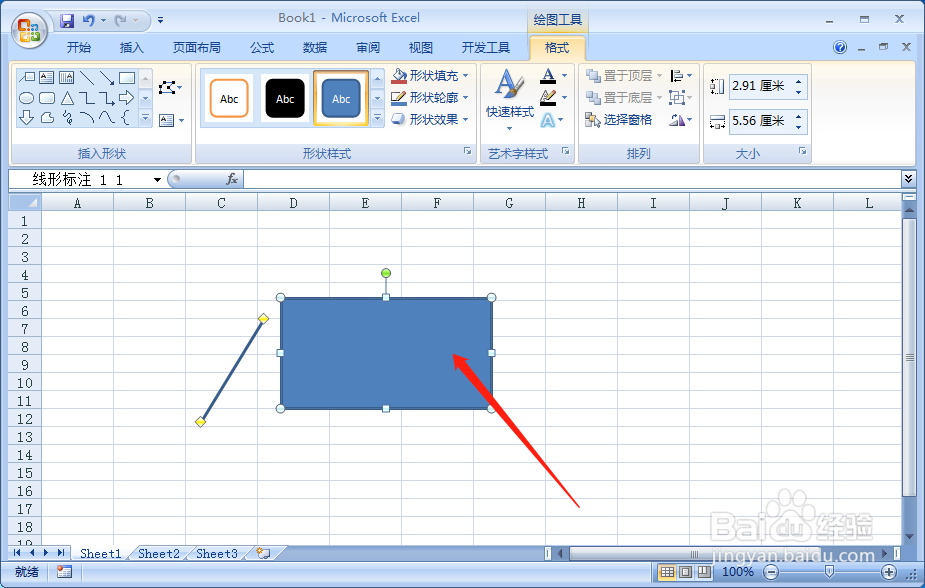
6、最后还可以对形状进行编辑文字。
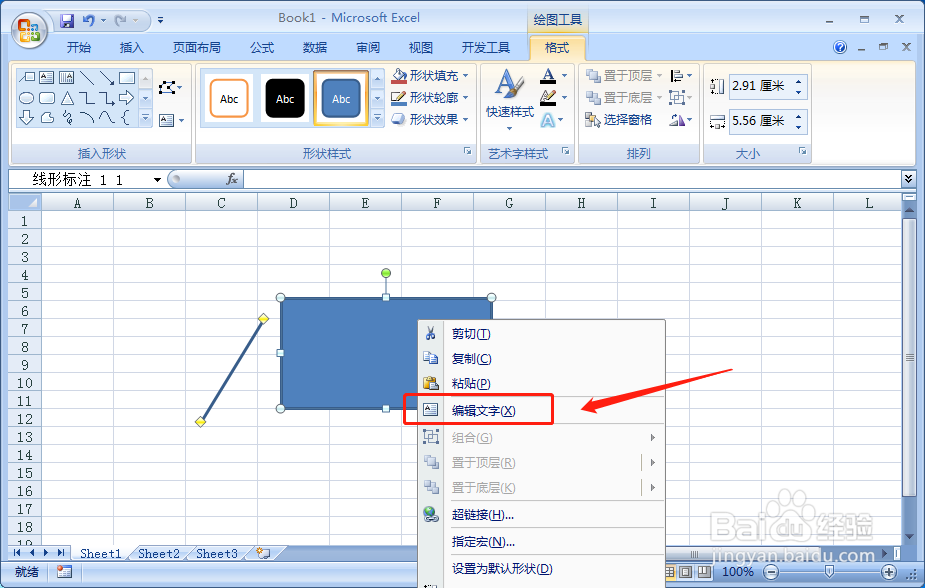
1、1、打开excel文档选择上方的插入工具。
2、然后点击进入形状菜单选择线型标注1。
3、最后点击拖动即可输入形状。
时间:2026-05-08 23:09:50
1、打开电脑上的excel文档进入编辑界面。
2、点击上方的工具栏选择“插入”。
3、然后点击选择“形状”。
4、在形状菜单中可以看到标注的选择。
5、选择插入线型标注1并在文档中拖动鼠标输出。
6、最后还可以对形状进行编辑文字。
1、1、打开excel文档选择上方的插入工具。
2、然后点击进入形状菜单选择线型标注1。
3、最后点击拖动即可输入形状。
