如何利用RP Axure制作不同类型图形并同存在

 时间:2026-02-14 21:08:14

1、第一步,双击打开RP Axure 8软件,默认会有一个绘制编辑区,显示有四个页面,如下图所示:
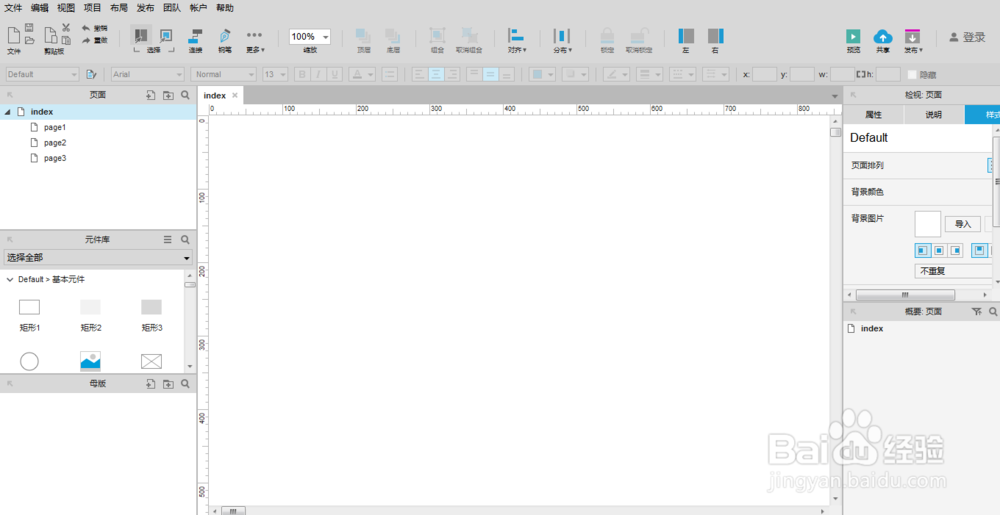
如何利用RP Axure制作不同类型图形并同存在

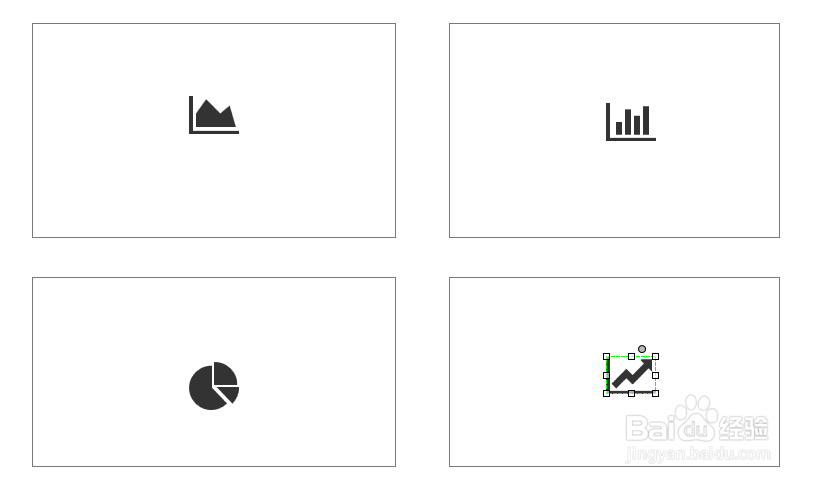
2、第二步,在元件库里找到矩形,拖四个矩形框到编辑区域里,上下左右布局展示,如下图所示:

如何利用RP Axure制作不同类型图形并同存在

3、第三步,分别将面积图、柱状图、饼图和折线图放在四个矩形框中,注意排列顺序,如下图所示:
如何利用RP Axure制作不同类型图形并同存在

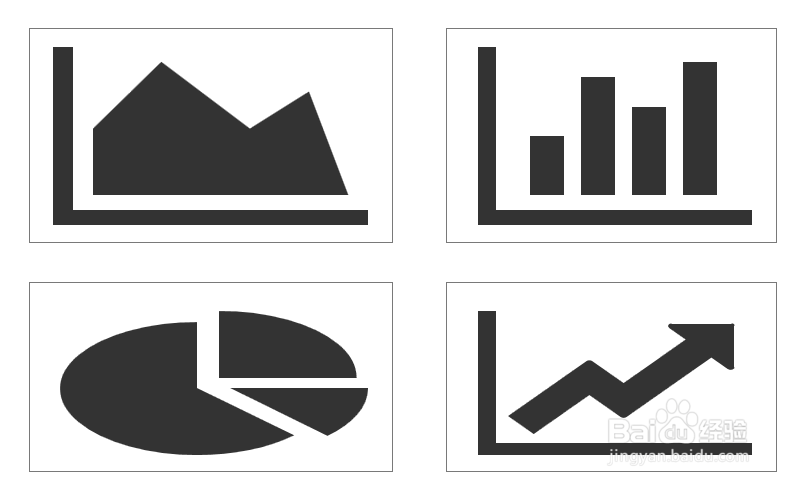
4、第四步,修改四个图形宽度和高度,保证图形和矩形框间距,四个图形默认填充色为黑色,如下图所示:
如何利用RP Axure制作不同类型图形并同存在

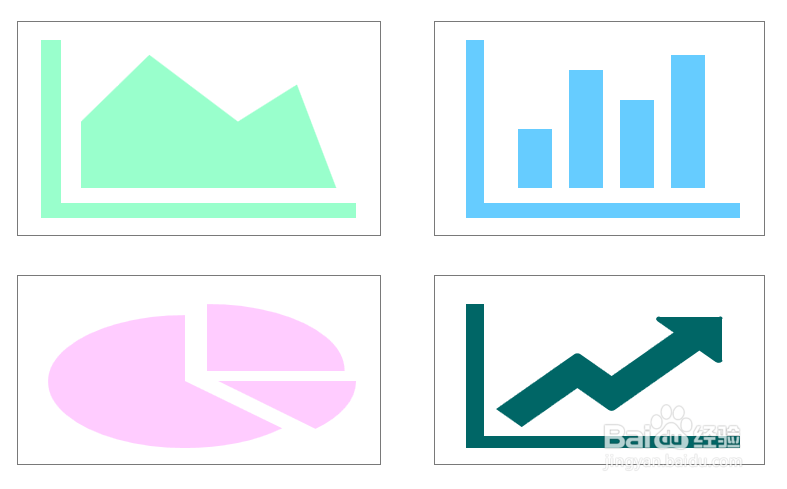
5、第五步,根据不同的需求,可以将四个图形默认改为其他颜色,使用不同颜色代表不同含义,如下图所示:
如何利用RP Axure制作不同类型图形并同存在

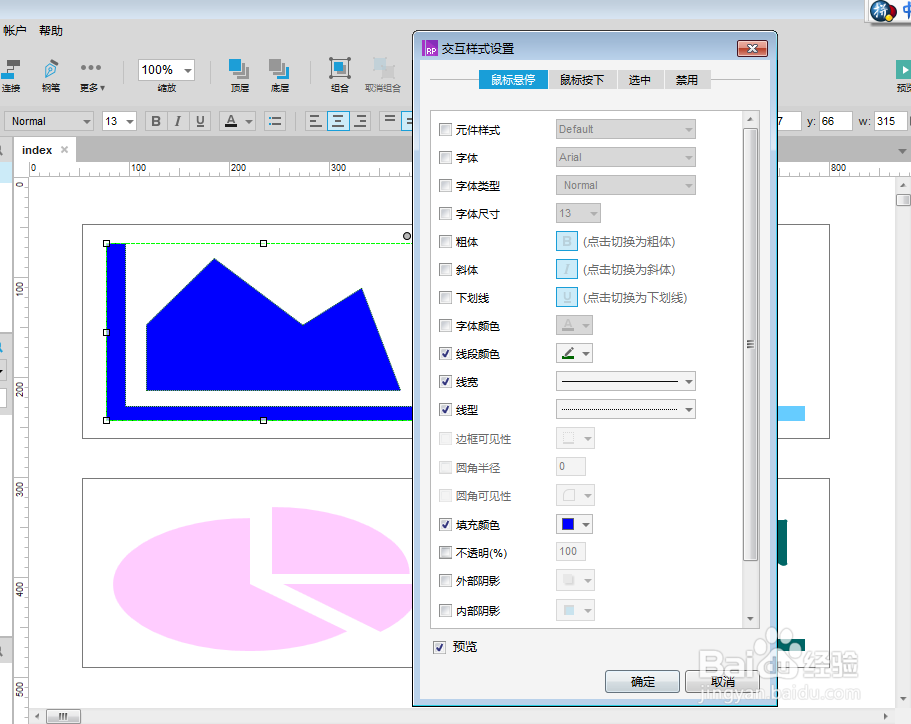
6、第六步,设置图形的交互样式,并设置点击、选中的样式,线的粗细,然后预览设计原型图,如下图所示:
如何利用RP Axure制作不同类型图形并同存在

  • 怎么用3dmax制作立体的沙发
  • Visual Studio如何在编辑器中显示编辑上下文
  • 3ds max制作窗帘
  • 3dmax软件如何带保存材质
  • 3dsmax中如何将阵列工具添加到工具栏
  • 热门搜索
    催吐的方法 招聘启事怎么写 做鱼汤的方法 京东怎么联系卖家 治疗鼻窦炎最佳方法 珍珠丸子的家常做法 向日葵传播种子的方法 陈述句改反问句的方法 煮牛奶的正确方法 平方米怎么打