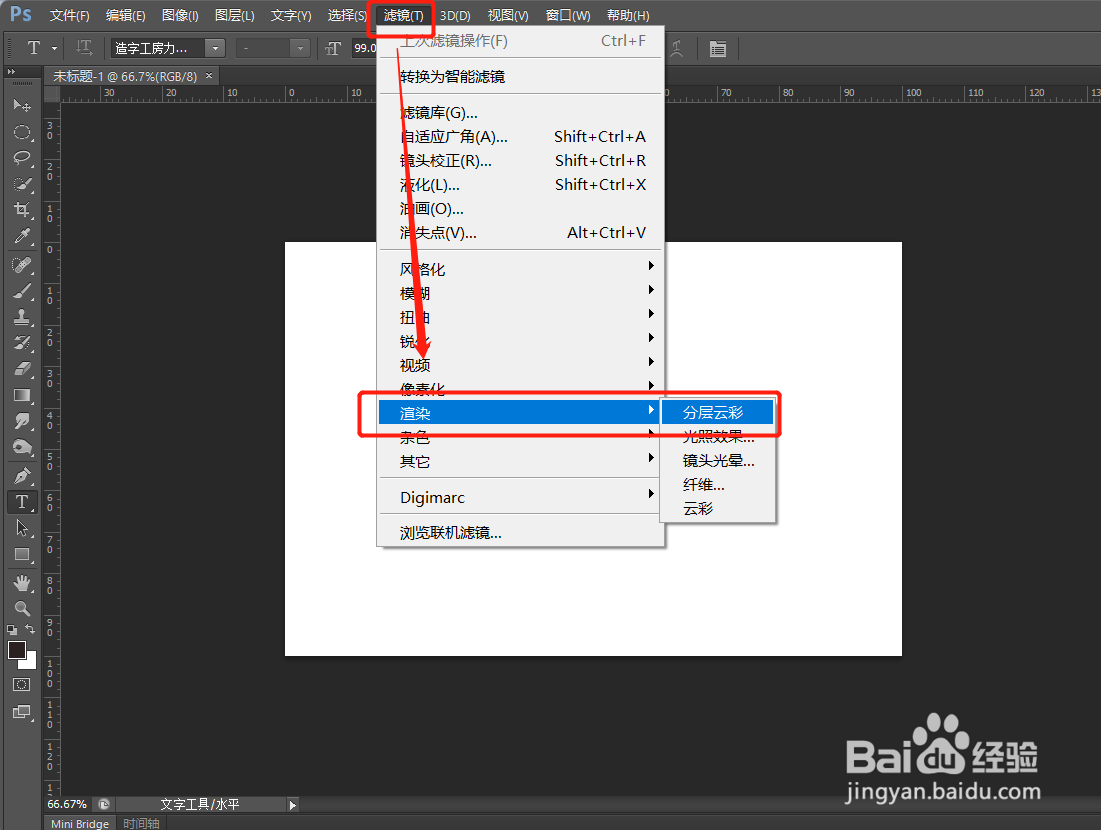
1、新建文件,点击【滤镜】-【渲染】-【分层云彩】
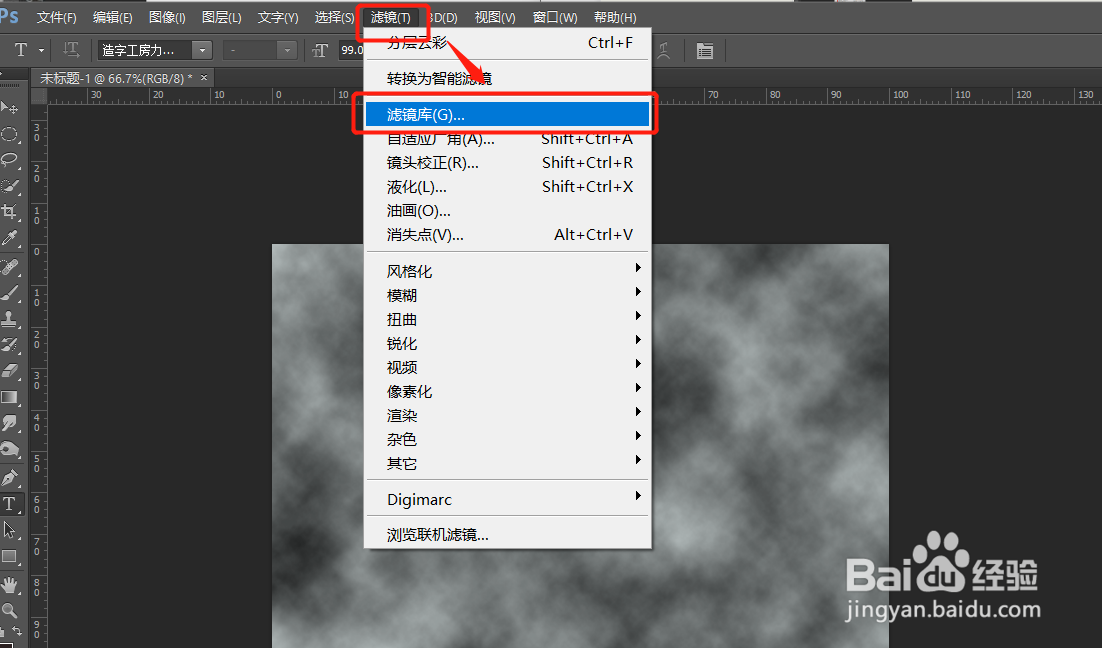
2、点击【滤镜】-【滤镜库】-【艺术效果】-【绘画涂抹】,调整参数值,画笔大小为10,锐化程度为5

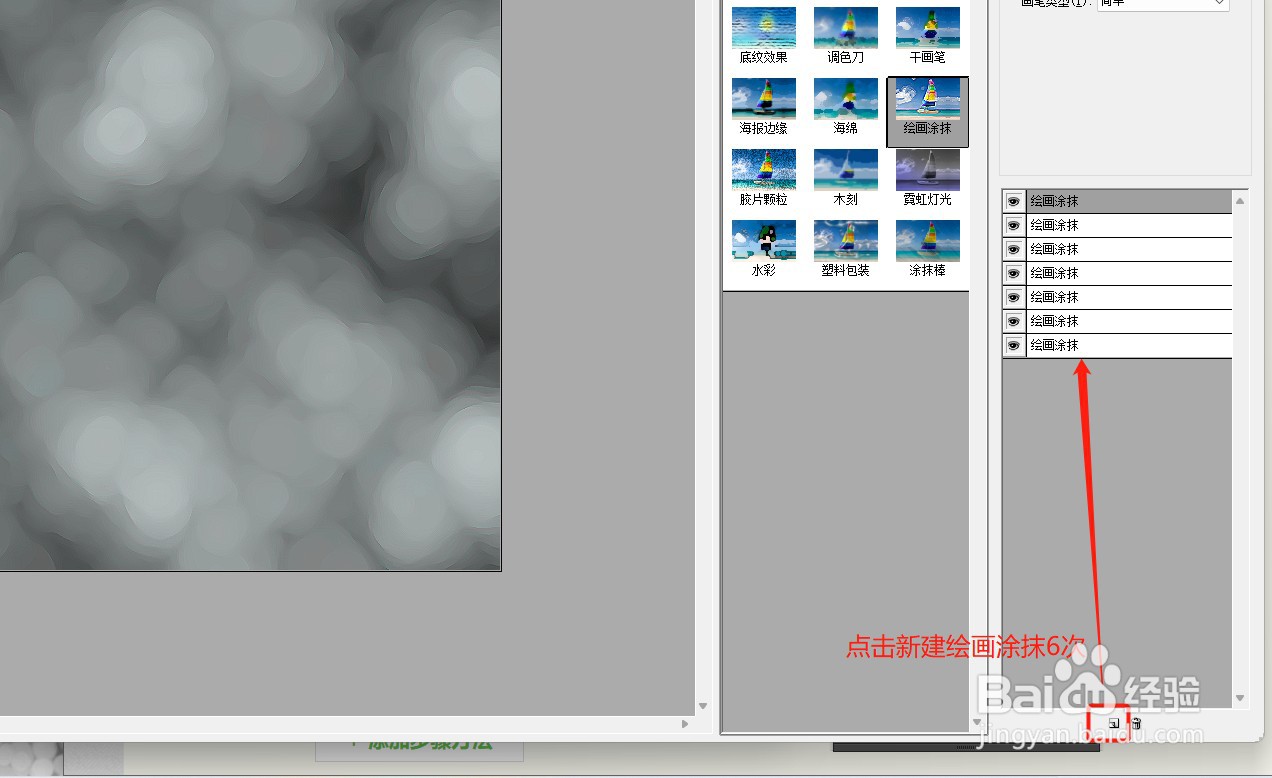
3、新建【绘画涂抹】效果6次,就可以看到光斑效果已经初步形成。
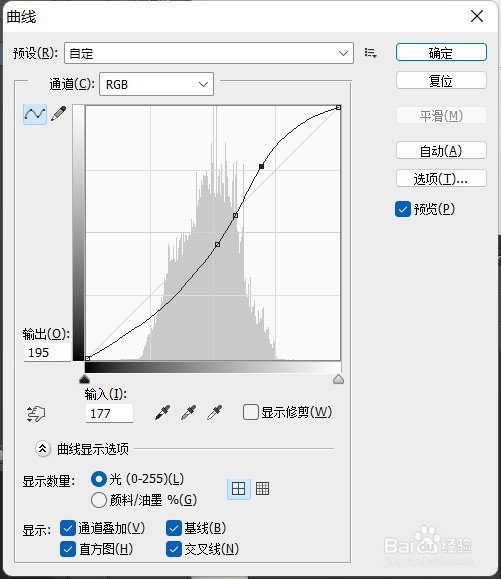
4、最后一步,可以根据自己的需要,【CTRL】+M组合键调取出曲线命令,增强光斑的明暗对比。
5、这时候,我们想要的梦幻光斑效果就已经完成了,是不是很简单,赶紧去试试吧。

时间:2026-04-24 07:04:55
1、新建文件,点击【滤镜】-【渲染】-【分层云彩】
2、点击【滤镜】-【滤镜库】-【艺术效果】-【绘画涂抹】,调整参数值,画笔大小为10,锐化程度为5
3、新建【绘画涂抹】效果6次,就可以看到光斑效果已经初步形成。
4、最后一步,可以根据自己的需要,【CTRL】+M组合键调取出曲线命令,增强光斑的明暗对比。
5、这时候,我们想要的梦幻光斑效果就已经完成了,是不是很简单,赶紧去试试吧。
