1、打开美图秀秀
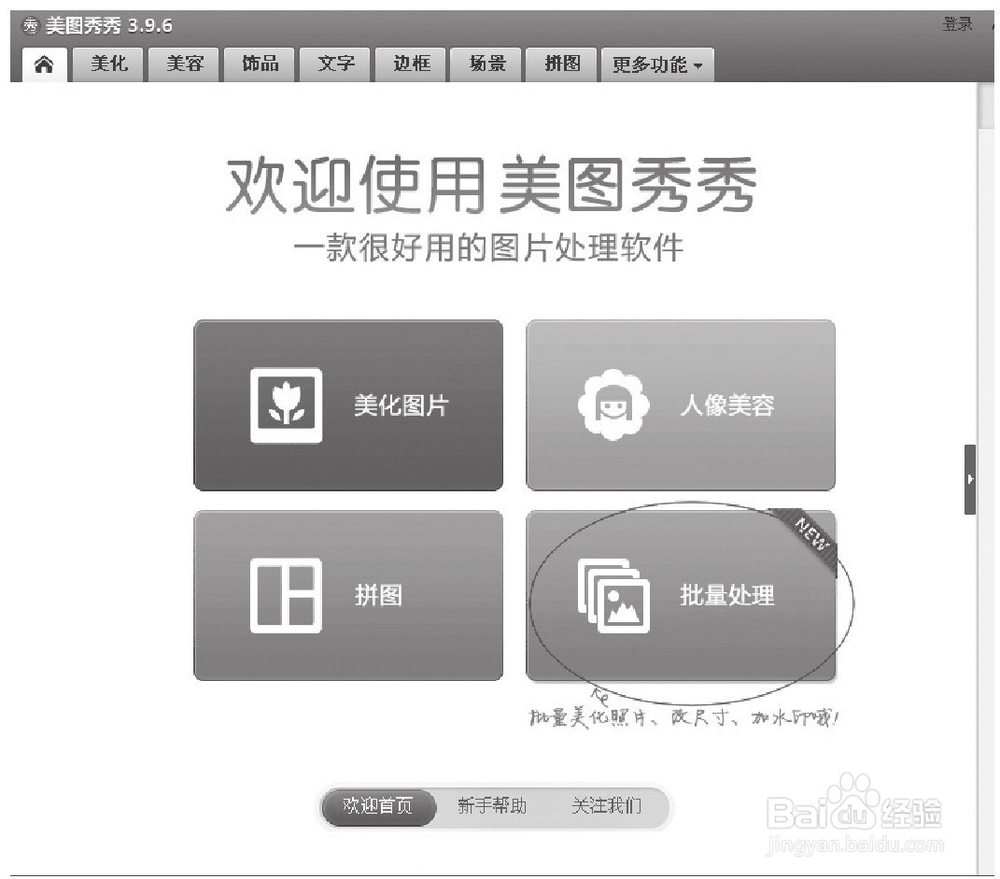
2、可以看到“批量处理”按钮,
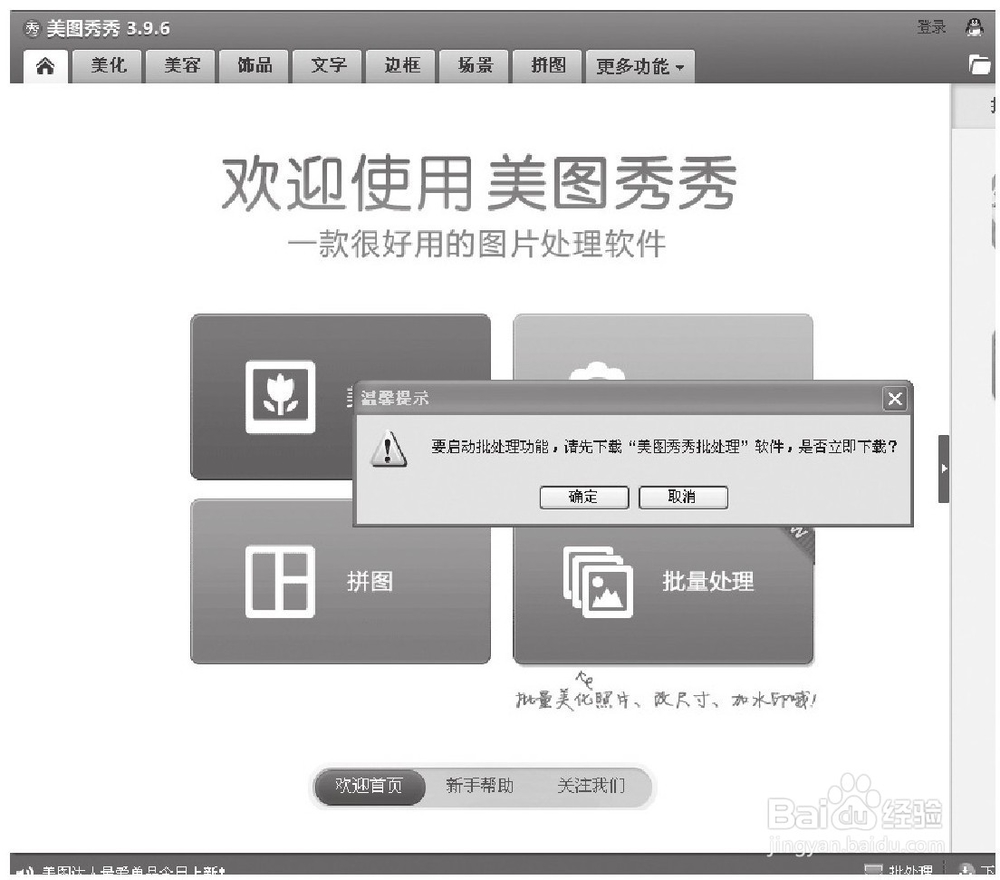
3、单击“批量处理”按钮,如果没有安装批处理软件的就会提示你安装,安 装了的就会弹出如图所示的对话框
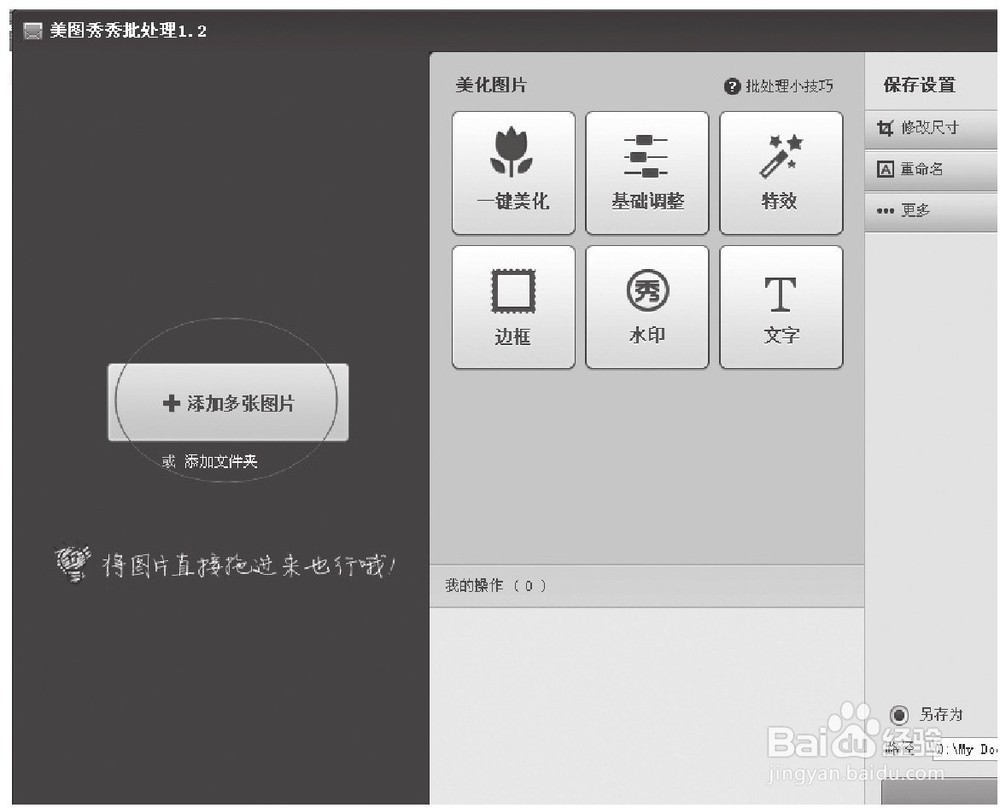
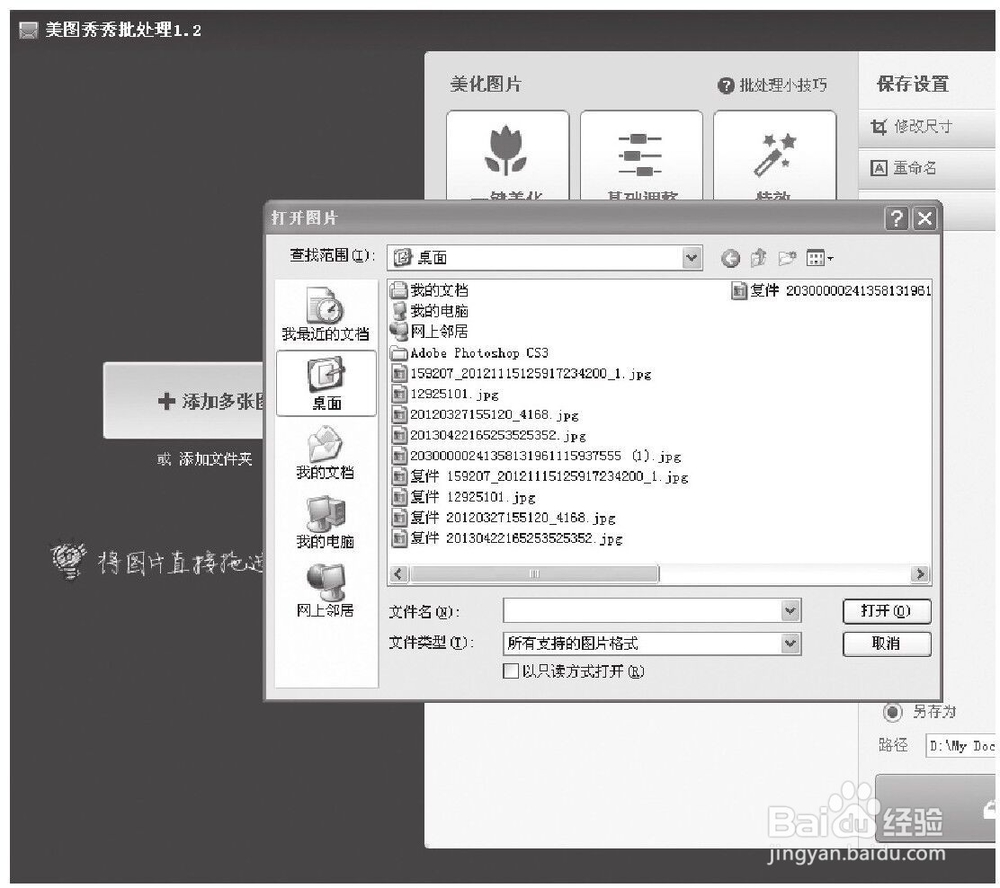
4、点击添加多张图片按钮会弹出如图所示沫随的对话框,这时爷愁我们将需要批 量处理大小的图片都添加进来,如图所示:
5、单击面板右上方的修改尺寸按钮,在保存原图比例的前面有一个方框, 把方框里面的勾去掉,然后输入自己要设置的尺寸即可,
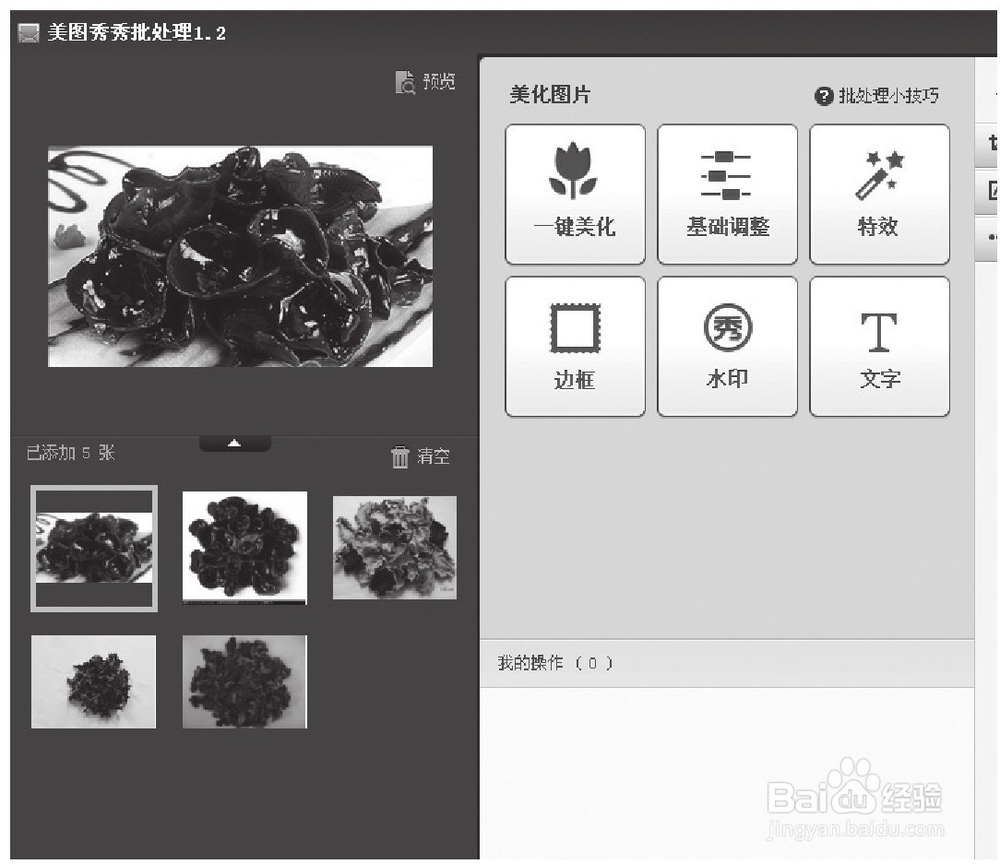
6、输入尺寸之后,单击下方的保存按钮,就会弹出如图所示的对话 框,完成后保歌召塑存即可。
时间:2026-04-22 18:43:01
1、打开美图秀秀
2、可以看到“批量处理”按钮,
3、单击“批量处理”按钮,如果没有安装批处理软件的就会提示你安装,安 装了的就会弹出如图所示的对话框
4、点击添加多张图片按钮会弹出如图所示沫随的对话框,这时爷愁我们将需要批 量处理大小的图片都添加进来,如图所示:
5、单击面板右上方的修改尺寸按钮,在保存原图比例的前面有一个方框, 把方框里面的勾去掉,然后输入自己要设置的尺寸即可,
6、输入尺寸之后,单击下方的保存按钮,就会弹出如图所示的对话 框,完成后保歌召塑存即可。
