用Photoshop如何裁剪图片,ps怎么调整图片大小

 时间:2026-02-14 23:59:08

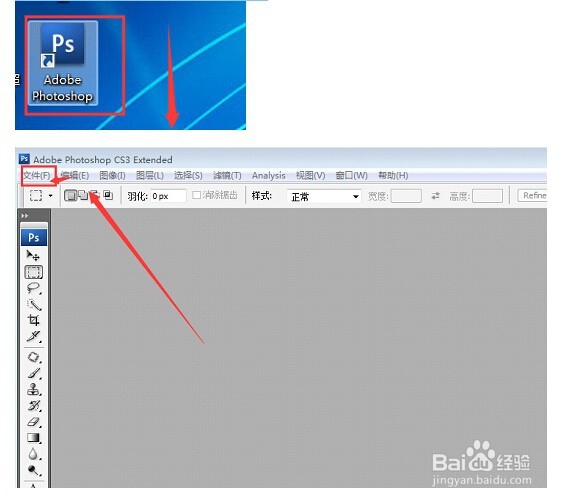
1、如果没有ps在自己电脑上面,那么先下载一个ps软件,如果已经有了,然后点击打开ps,进入ps主页面,在主页面上面有个文件选定,点击打开,如下图所示:
用Photoshop如何裁剪图片,ps怎么调整图片大小

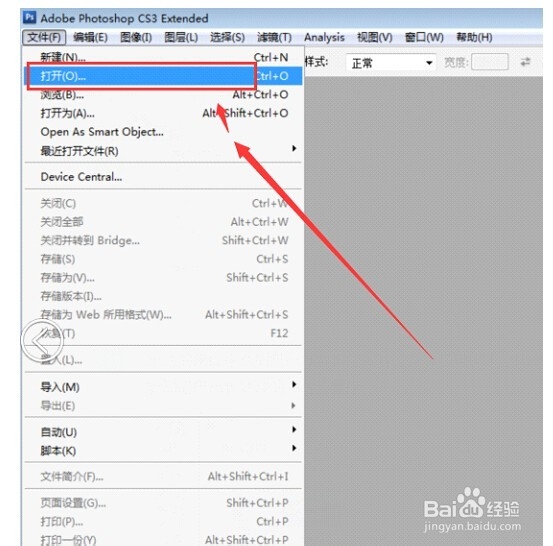
2、点击打开文件选项之后,我们看到在文件选项下面有一个打开的选项按钮,我们点击打开选项按钮,如下图所示:
用Photoshop如何裁剪图片,ps怎么调整图片大小

3、点击打开选项按钮之后,我们看出出现一个需要我们进行文件选择的界面,我们选择好合适的文件之后,点击下面的打开选项,如下图所示:

用Photoshop如何裁剪图片,ps怎么调整图片大小

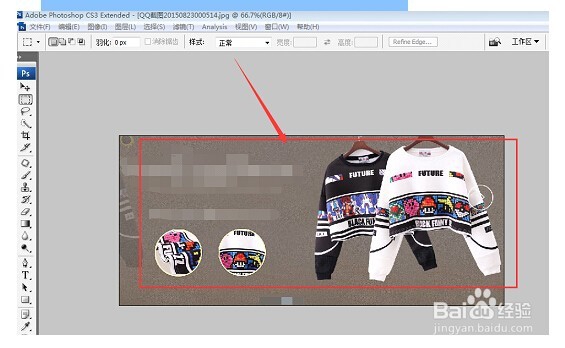
4、点击打开选项之后,我们看到我们成功打开并且加入ps的需要裁切的图片了,图片界面很全面,如下图所示:
用Photoshop如何裁剪图片,ps怎么调整图片大小

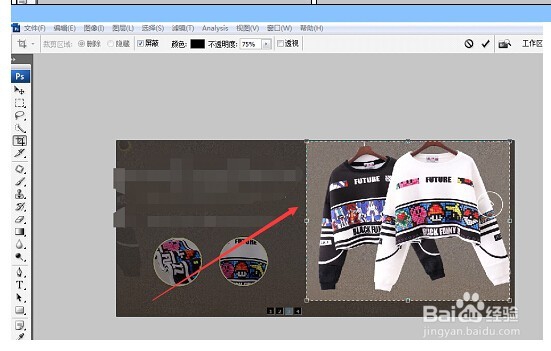
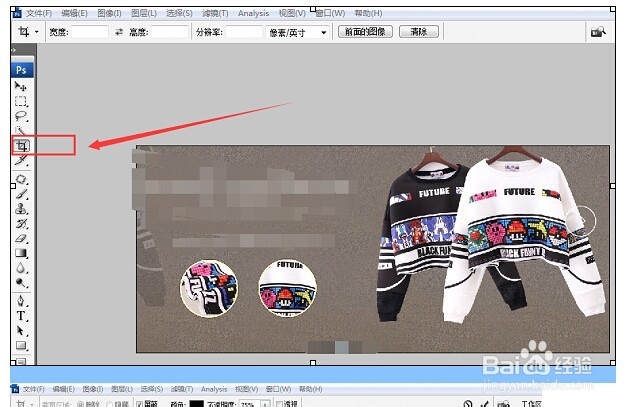
5、 这时候我们注意到ps左侧有很多工具选项,这时候我们在里面选择一个裁切的选项,选择之后,我们选择自己需要裁切的部分进行裁切,如下图所示:
用Photoshop如何裁剪图片,ps怎么调整图片大小

用Photoshop如何裁剪图片,ps怎么调整图片大小

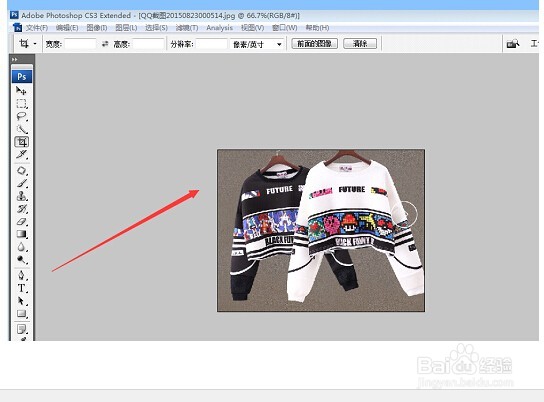
6、我们选择好了一部分,觉得没啥问题,就是我们需要裁切用的,那么我们双击下界面,即可成功的裁切我们的图了,如下图所示:
用Photoshop如何裁剪图片,ps怎么调整图片大小

  • 如何用PS快速更换背景颜色?(图解)
  • Photoshop技巧:[14]通道详解
  • 利用PS让照片上的宝宝瞬间变双胞胎
  • 如何在PS中制作黑白照片
  • 弥补前期拍摄的不足,PS后期之照片调色心得分享
  • 热门搜索
    怎么灭蟑螂最有效 蚌埠学院怎么样 生栗子怎么煮 离婚证怎么办 amd的cpu怎么样 螃蟹怎么吃图解 怎么画动漫人物的头发 奔腾b70怎么样 计提折旧怎么算 魔兽世界怎么赚钱