1、打开PS,点击“文件-新建”新建空白画布

2、点击“T”调出深灰色的颜色,点击“确定”

3、在画布上输入内容,如下图所示

4、然后点击左侧的“仿制图章工具”

5、再调出“画笔预设”界面

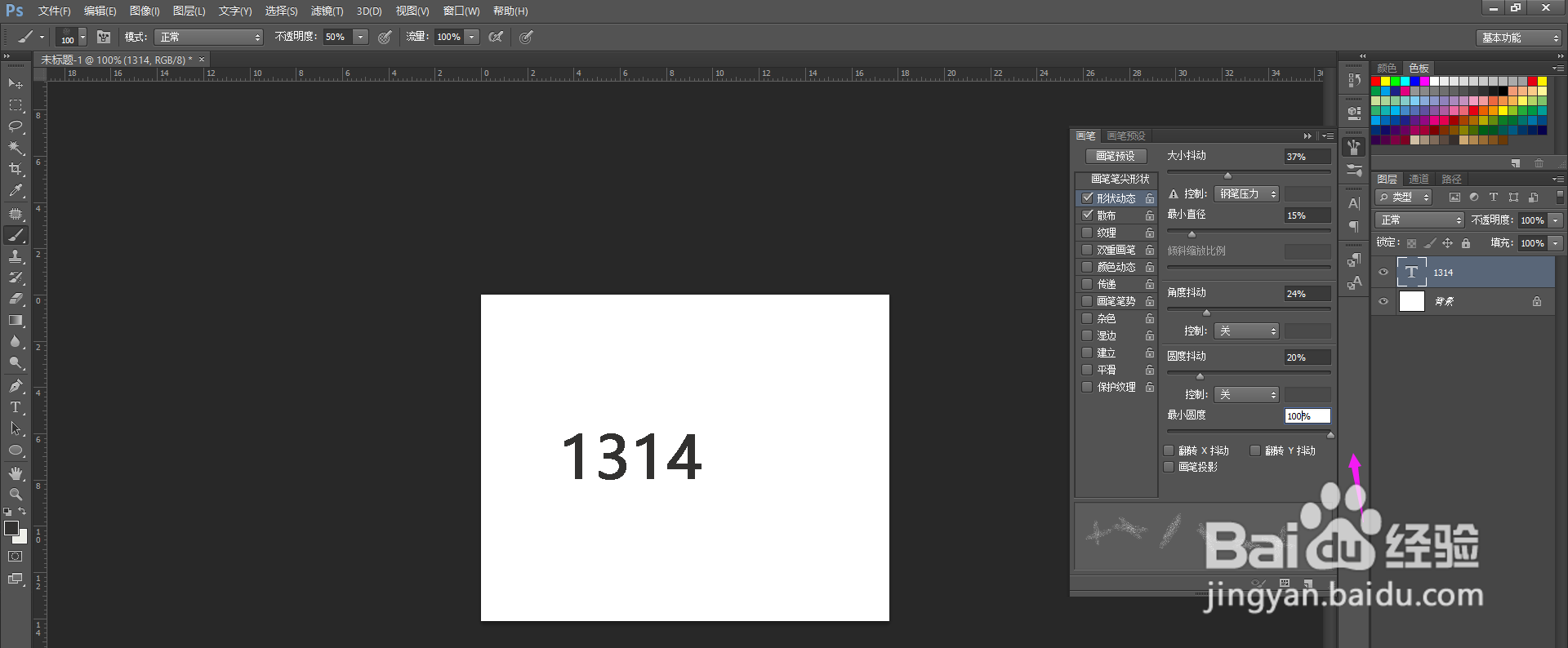
6、选择素描的画笔,将“形状动态”调整如下参数
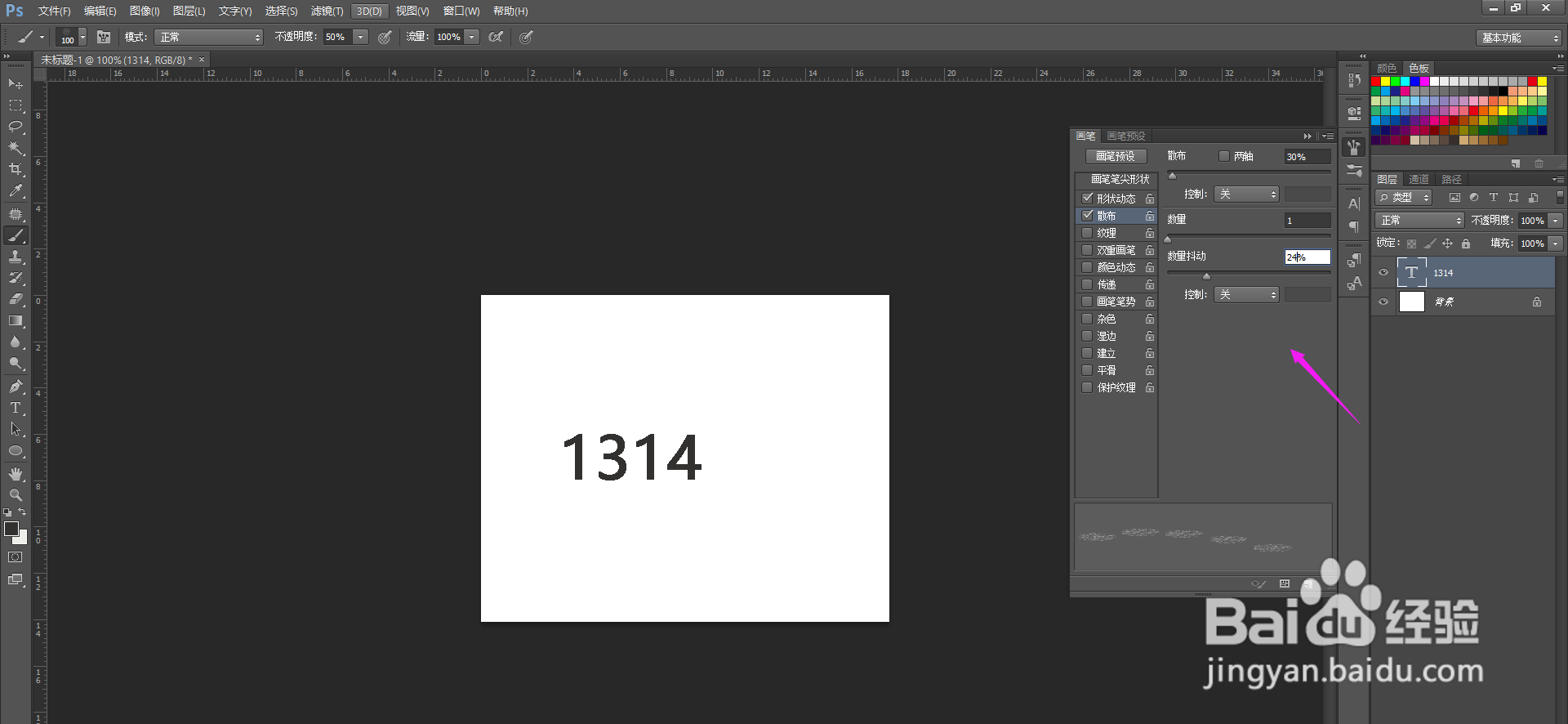
7、将“散布”设置如下参数
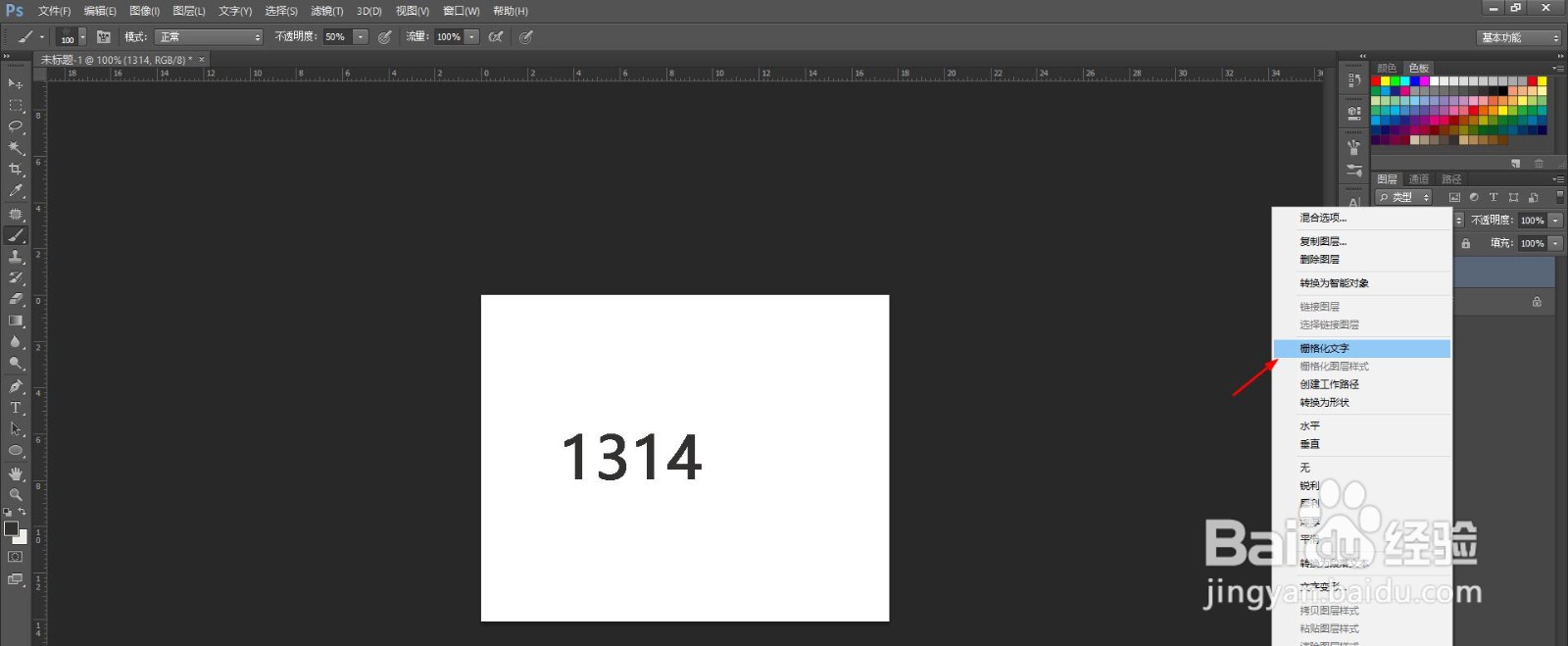
8、然后右击删除“栅格化文字”
9、再按住按ALT键,鼠标点住数字,开始涂抹,涂抹得越多,文字越清晰


时间:2026-05-04 18:12:40
1、打开PS,点击“文件-新建”新建空白画布
2、点击“T”调出深灰色的颜色,点击“确定”
3、在画布上输入内容,如下图所示
4、然后点击左侧的“仿制图章工具”
5、再调出“画笔预设”界面
6、选择素描的画笔,将“形状动态”调整如下参数
7、将“散布”设置如下参数
8、然后右击删除“栅格化文字”
9、再按住按ALT键,鼠标点住数字,开始涂抹,涂抹得越多,文字越清晰
