1、在EXCEL中,打开【6.XLSX】后,如下图所示。
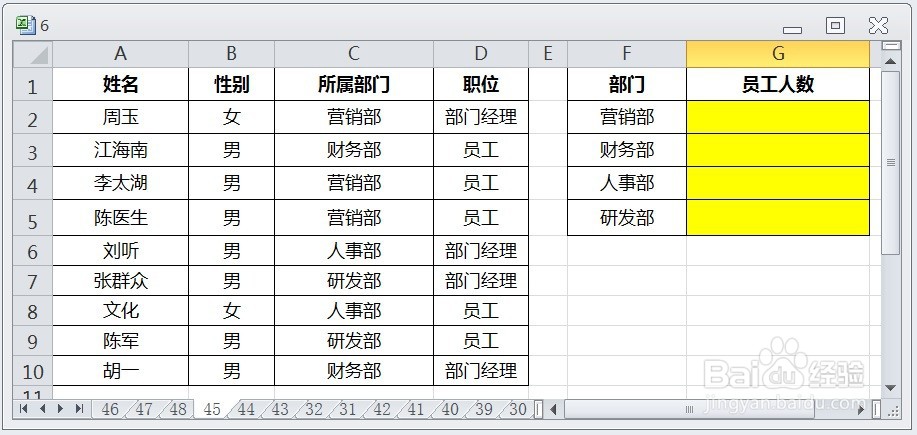
2、在EXCEL中,打开【6.XLSX】后,选择【G2】单元格,如下图所示。

3、在EXCEL中,打开【6.XLSX】后,选择【G2】单元格,在编辑栏中输入公式【=SUMPRODUCT(($C$2:$C$10=F2)*($D$2:$D$10="员工"))】,如下图所示。

4、在EXCEL中,打开【6.XLSX】后,选择【G2】单元格,在编辑栏中输入公式【=SUMPRODUCT(($C$2:$C$10=F2)*($D$2:$D$10="员工"))】,按【ENTER】后,并选择【G2:G5】单元格区域,如下图所示。

5、在EXCEL中,打开【6.XLSX】后,选择【G2】单元格,在编辑栏中输入公式【=SUMPRODUCT(($C$2:$C$10=F2)*($D$2:$D$10="员工"))】,按【ENTER】后,并选择【G2:G5】单元格区域,再按【CTRL+D】即可统计出指定部门内员工人数了,如下图所示。

