PPT2016文档幻灯片中怎么删除表格的一行或一列

 时间:2026-02-14 17:33:29

1、新建并打开一个PPT2016文档,打开文档后,新建一个空白幻灯片。如图所示。

PPT2016文档幻灯片中怎么删除表格的一行或一列

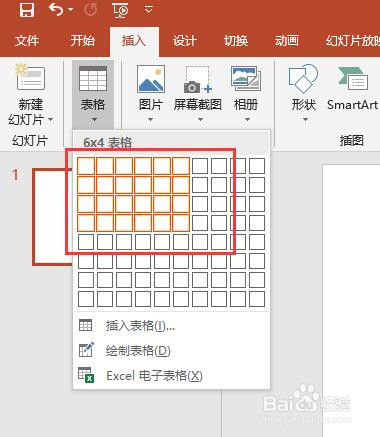
2、点击菜单栏中【插入】,在插入选项卡中点击表格,弹出下拉列表中选择一个表格,例如6*4的表格。
PPT2016文档幻灯片中怎么删除表格的一行或一列

3、插入表格后,在最后一行第一个单元格中输入测试文本。

PPT2016文档幻灯片中怎么删除表格的一行或一列

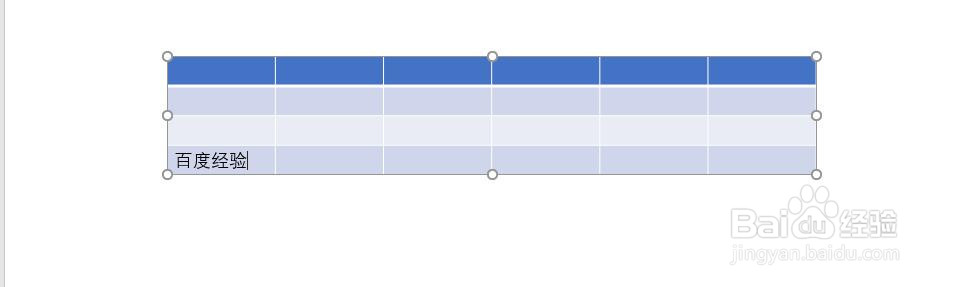
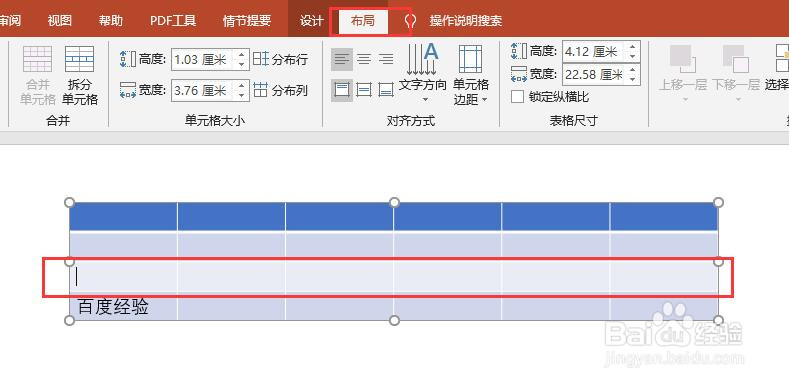
4、我们希望删除最后一行上面的一行表格,则将光标置于要删除的该行的单元格中,如图所示。点击菜单栏中表格工具中的【布局】。
PPT2016文档幻灯片中怎么删除表格的一行或一列

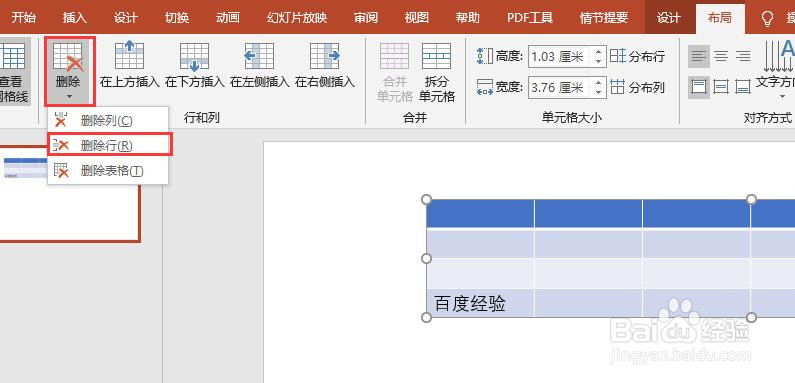
5、在布局选项卡中点击“删除”,弹出下拉列表中点击“删除行”。

PPT2016文档幻灯片中怎么删除表格的一行或一列

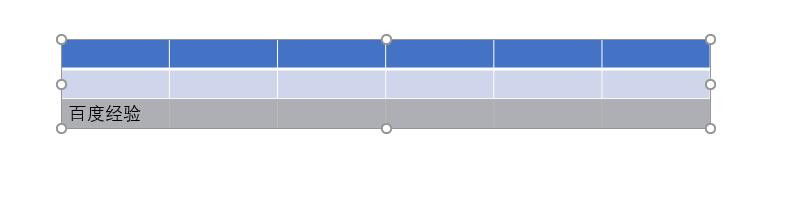
6、删除行后效果如图所示,刚才光标所在的行已经被删除了。

PPT2016文档幻灯片中怎么删除表格的一行或一列

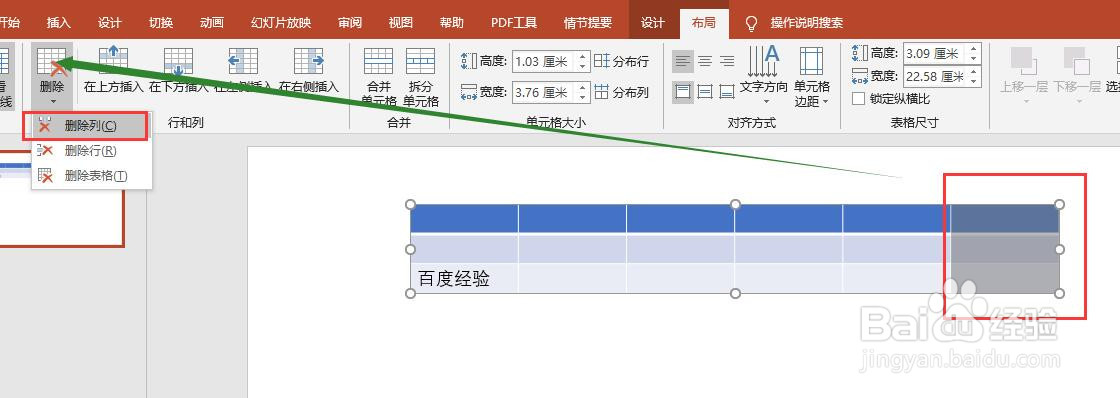
7、同样的将光标置于要删除的列中的单元格中,或者直接选中列,点击布局选项卡中“删除”,弹出下拉列表中点击“删除列”。删除列后效果如图所示。
PPT2016文档幻灯片中怎么删除表格的一行或一列

PPT2016文档幻灯片中怎么删除表格的一行或一列

  • PPT2016文档如何修改幻灯片中的表格样式
  • PPT2016幻灯片中如何插入特定行和列的表格
  • ppt2016怎么设置幻灯片中插入表格的边框颜色
  • PPT2016如何设置幻灯片表格中的边框样式
  • ppt2016怎么在幻灯片中插入SmarArt图形
  • 热门搜索
    今年什么年 傀儡是什么意思 胃出血有什么症状表现 9月3日是什么节日 spd是什么意思 雅思是什么 12月1日是什么星座 受让是什么意思 阿sir是什么意思 给老人买什么礼物好