win10 u盘装系统

 时间:2026-04-29 13:09:28

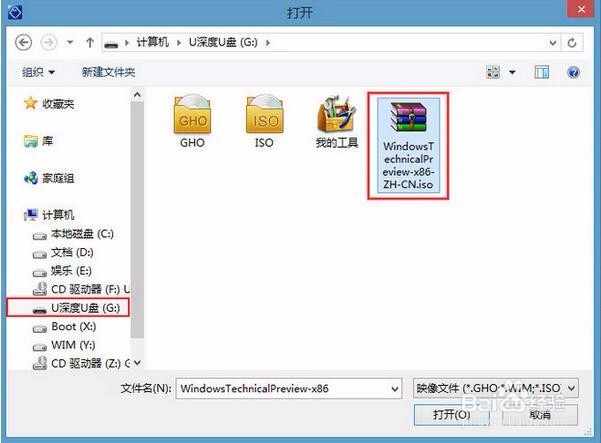
1、将准备的的win10系统镜像包存储到已做好的u深度u盘启动盘根目录中:
win10 u盘装系统

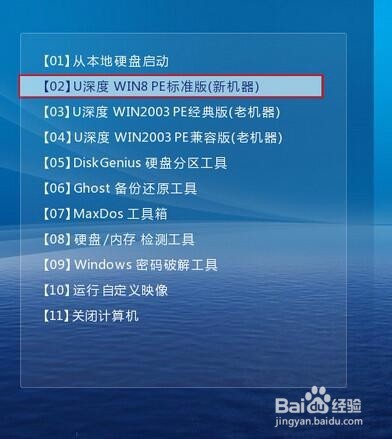
2、将u深度u盘启动盘连接至电脑,重启等待出现开机画面按下启动快捷键进入到启动项选择窗口,选取【02】U深度WIN8PE标准版(新机器),按下回车键执行操作,如图所示:
win10 u盘装系统

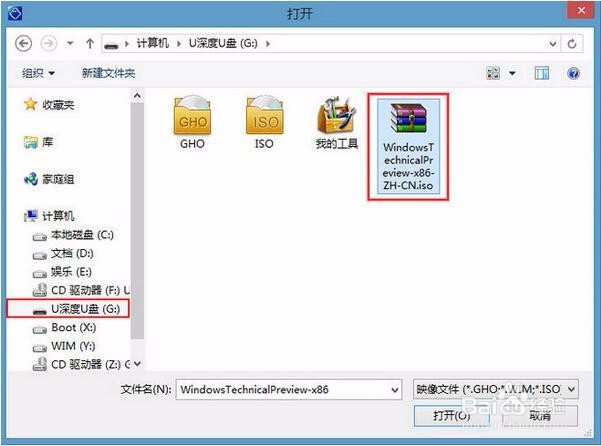
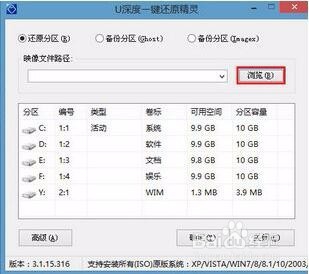
3、进入到pe系统桌面会自行弹出系统安装工具,直接点击“浏览”进行选择存放于u盘中win10系统镜像包,如图所示:
win10 u盘装系统

win10 u盘装系统

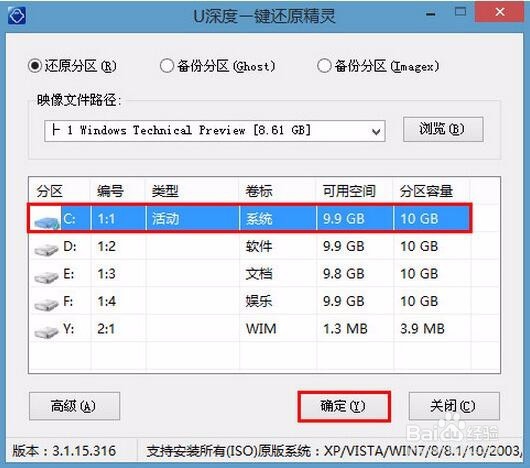
4、u深度装机工具会自动加载win10系统镜像包安装文件,选择需要安装磁盘分区,然后点击“确定”按钮,如图所示:
win10 u盘装系统

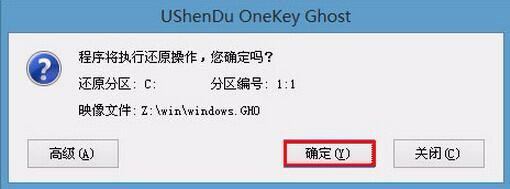
5、无需对弹出询问提示窗进行修改,直接按下“确定”按钮即可,如图所示:

win10 u盘装系统

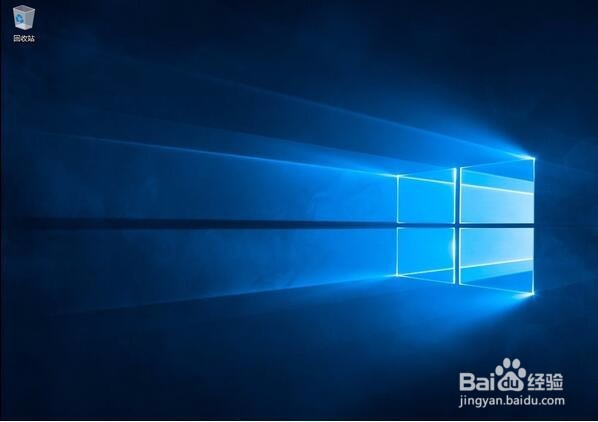
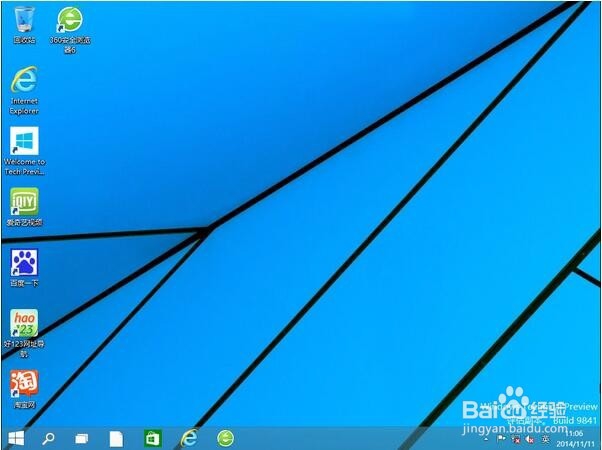
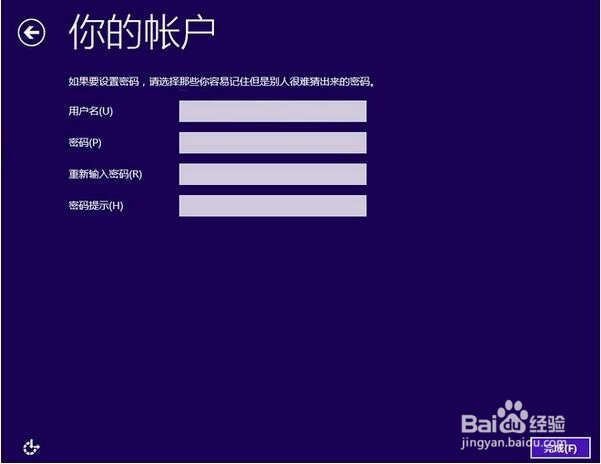
6、等待磁盘格式化完成进行win10系统后续安装,将会进入到帐户设置窗口,如图所示:
win10 u盘装系统

win10 u盘装系统

win10 u盘装系统

  • u盘装系统 win10
  • 用U盘重装win10系统
  • win10装机失败了?手把手教你用U盘重装系统!
  • 怎么用u盘装win10系统
  • 使用ISO系统镜像文件安装电脑系统的方法
  • 热门搜索
    浅尝辄止怎么读 千分尺的读数方法 dnf怎么快速升级 营养液怎么用 jdi屏幕怎么样 疱疹最佳治疗方法 巴西红耳龟怎么养 炒腊肉的家常做法 川菜家常菜 好词摘抄大全