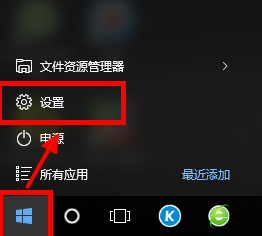
1、点击“开始”——“设置”,打开界面
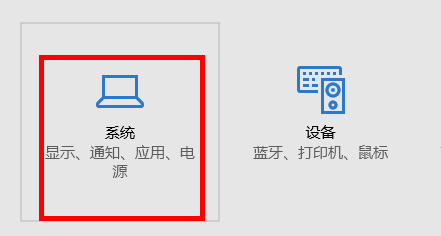
2、选择“系统”选项进入,这一步也可以直接在桌面点击右键选择“显示设置”进入
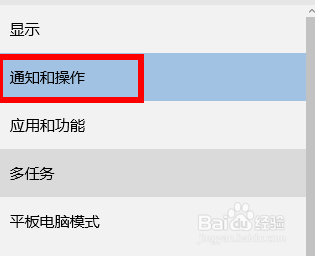
3、点击图中红框内容
4、右侧会有详细信息,点击下图红框内容
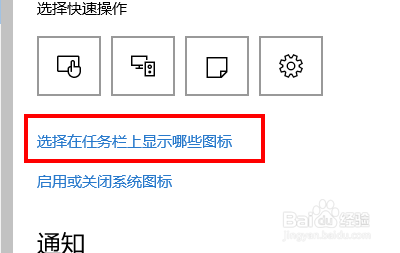
5、所有你打开过的程序都在这里,自由选择你需要显示的程序图标就可以了
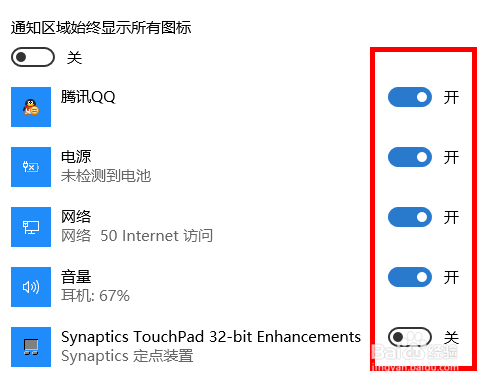
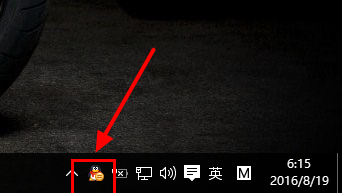
6、点击打开开关后,在电脑右下角的任务栏就自动显示出来了
时间:2026-05-02 04:14:00
1、点击“开始”——“设置”,打开界面
2、选择“系统”选项进入,这一步也可以直接在桌面点击右键选择“显示设置”进入
3、点击图中红框内容
4、右侧会有详细信息,点击下图红框内容
5、所有你打开过的程序都在这里,自由选择你需要显示的程序图标就可以了
6、点击打开开关后,在电脑右下角的任务栏就自动显示出来了
