Photoshop怎么制作会动的瀑布效果?

 时间:2026-02-15 15:25:29

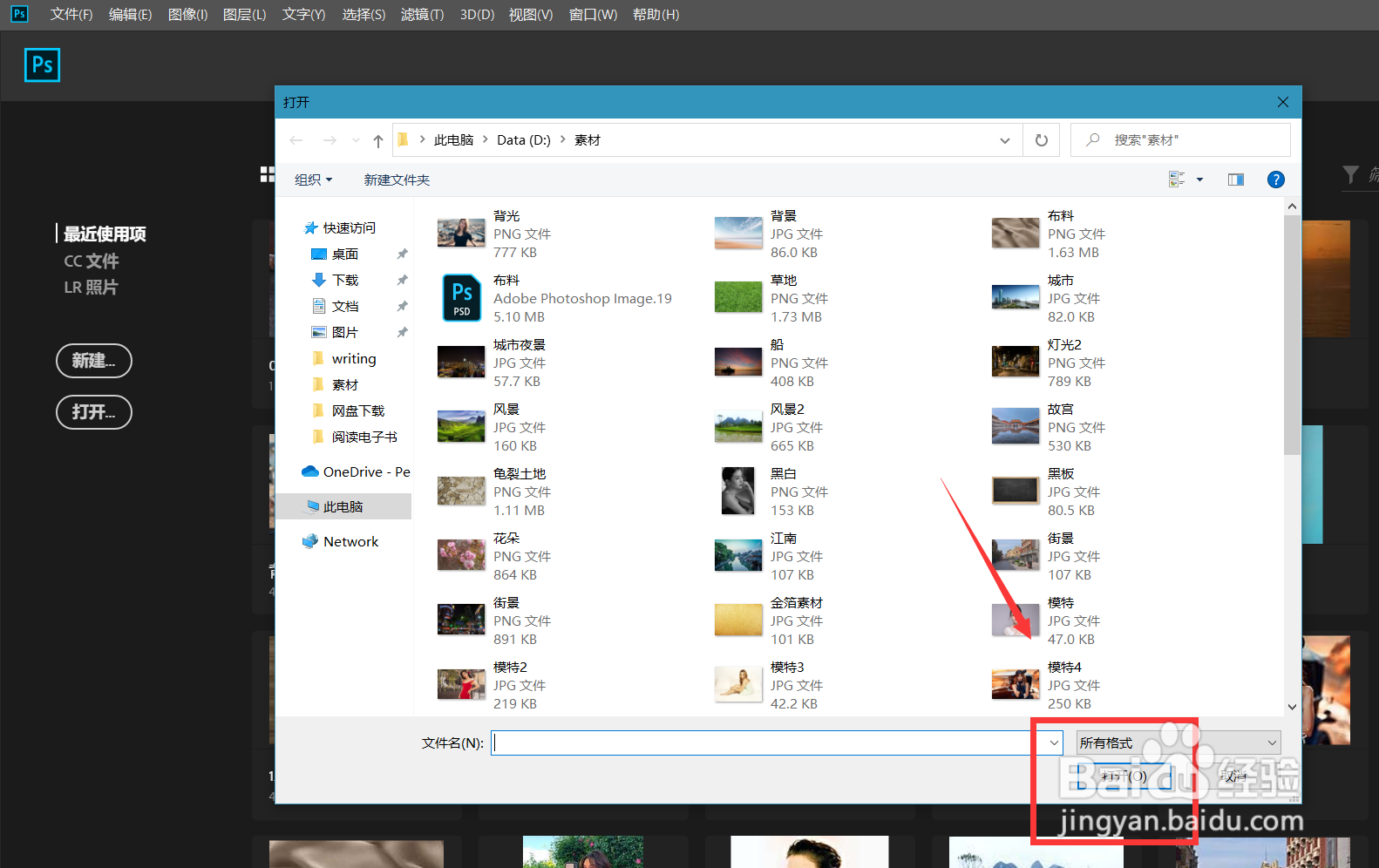
1、首先,我们打开Photoshop,点击屏幕框选的【打开】,打开需要处理的图片。
Photoshop怎么制作会动的瀑布效果?

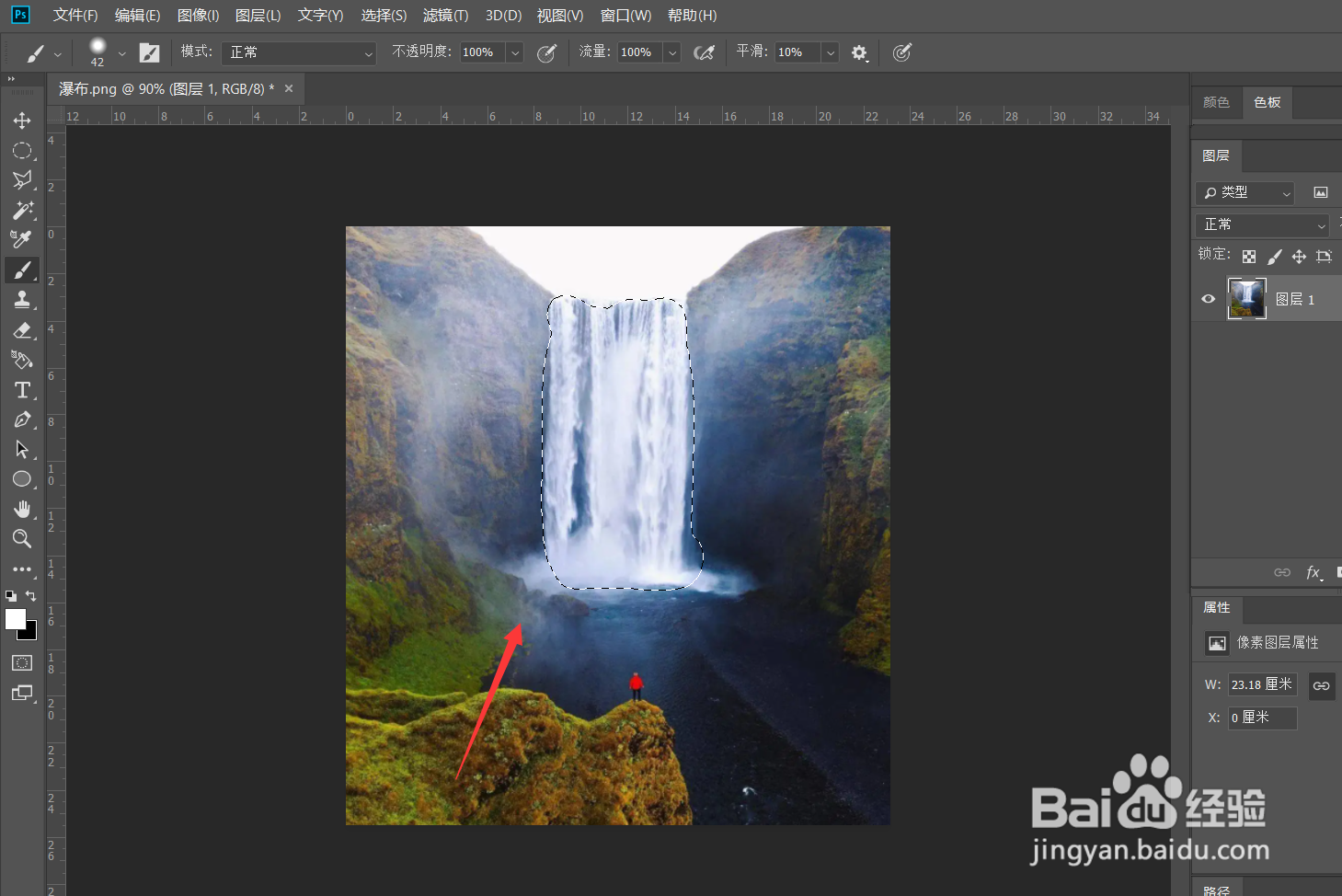
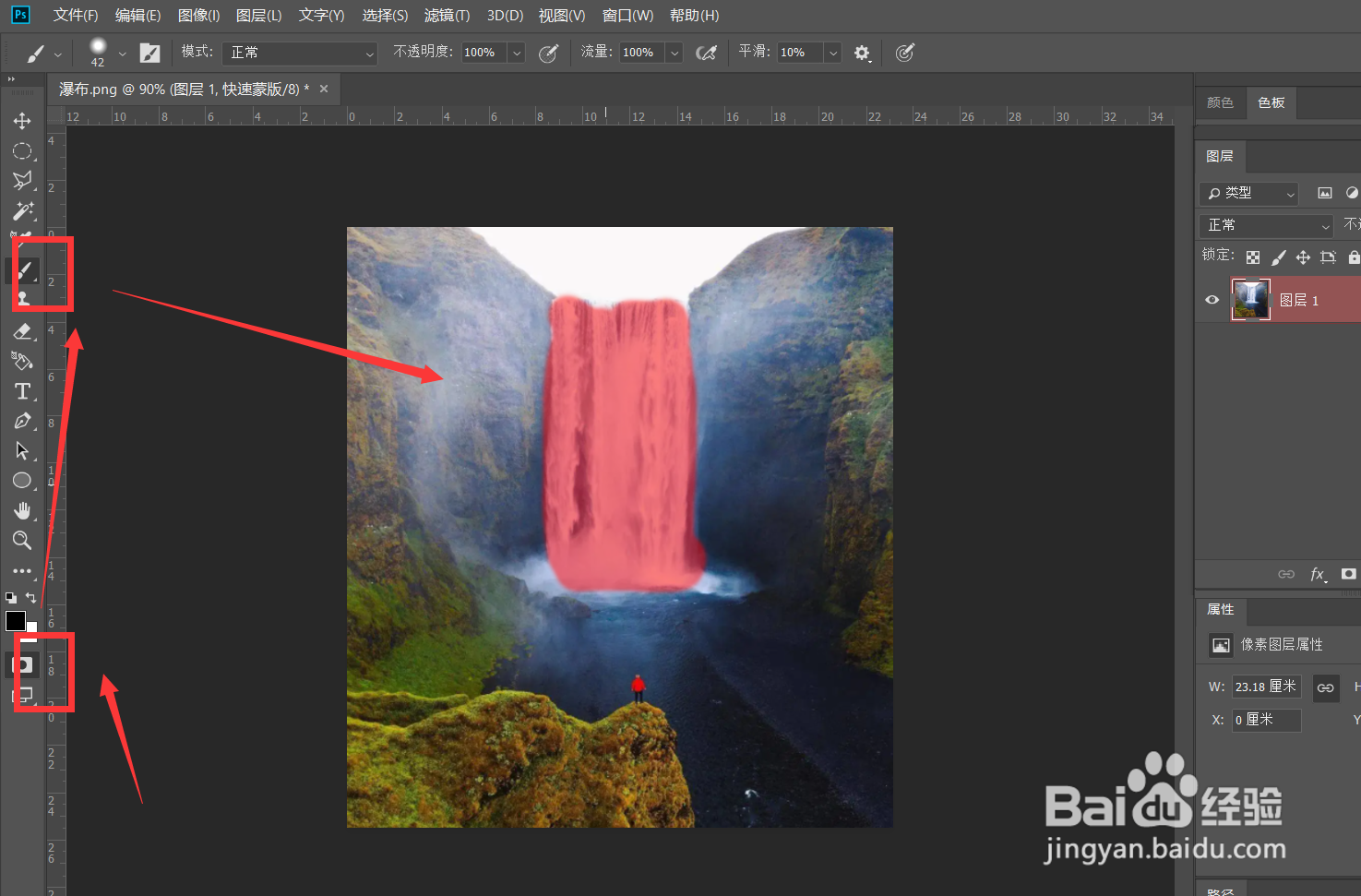
2、下面,我们点击工具栏的快速蒙版图标,进入快速蒙版,用画笔工具将瀑布涂抹出来。
Photoshop怎么制作会动的瀑布效果?

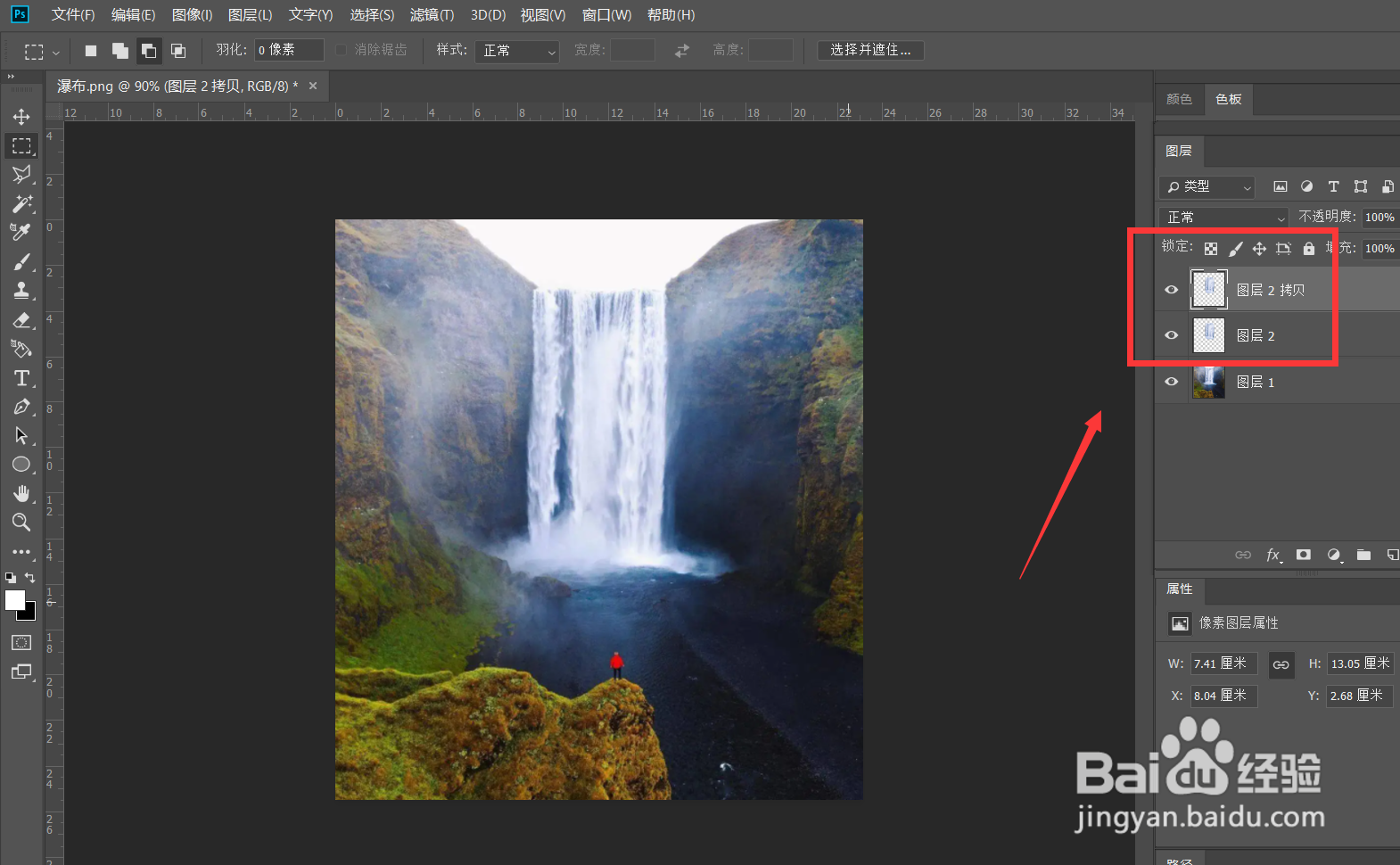
3、点击退出快速蒙版,将瀑布选区复制两次,如下图所示。

Photoshop怎么制作会动的瀑布效果?

Photoshop怎么制作会动的瀑布效果?

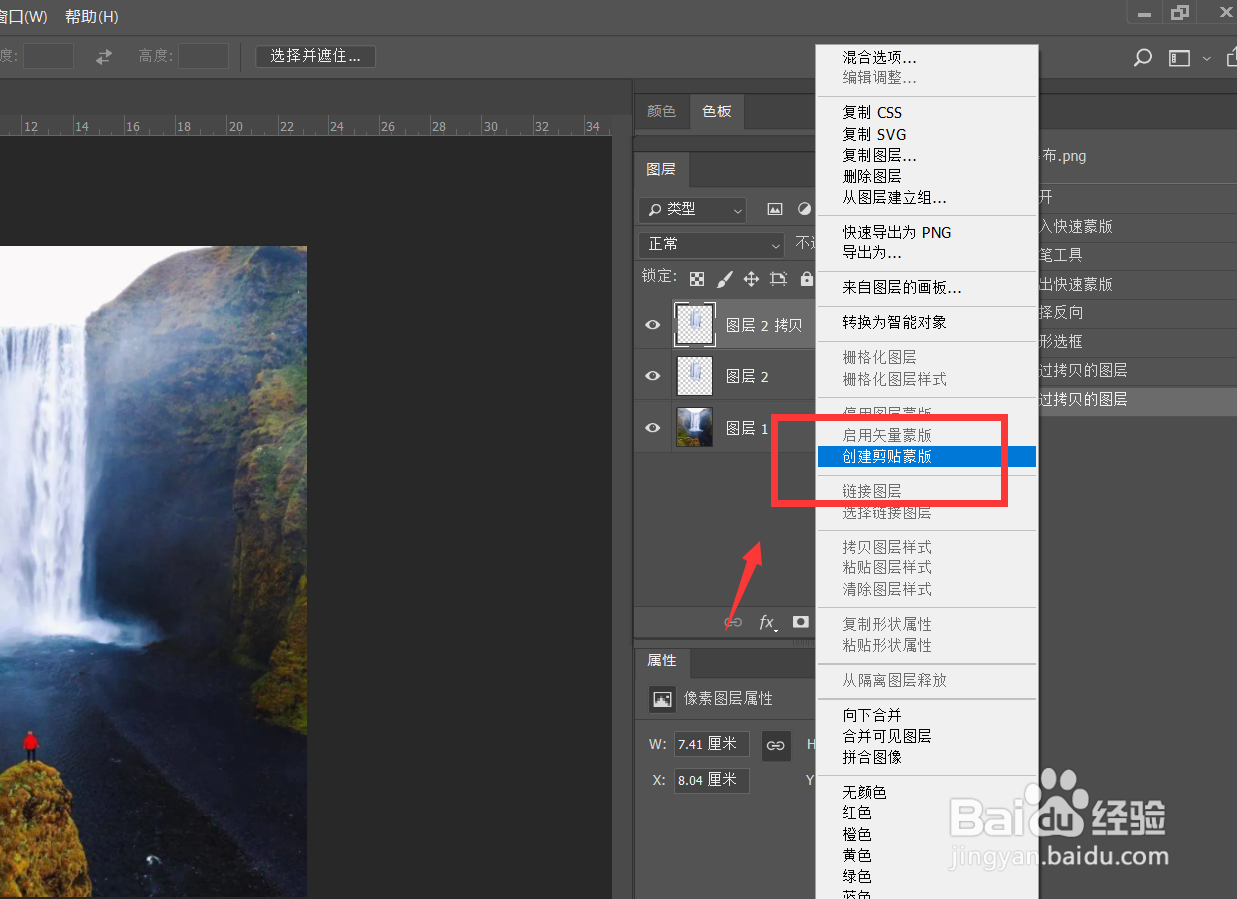
4、下面,我们选择最上层图层,右击选择【创建剪贴蒙版】。

Photoshop怎么制作会动的瀑布效果?

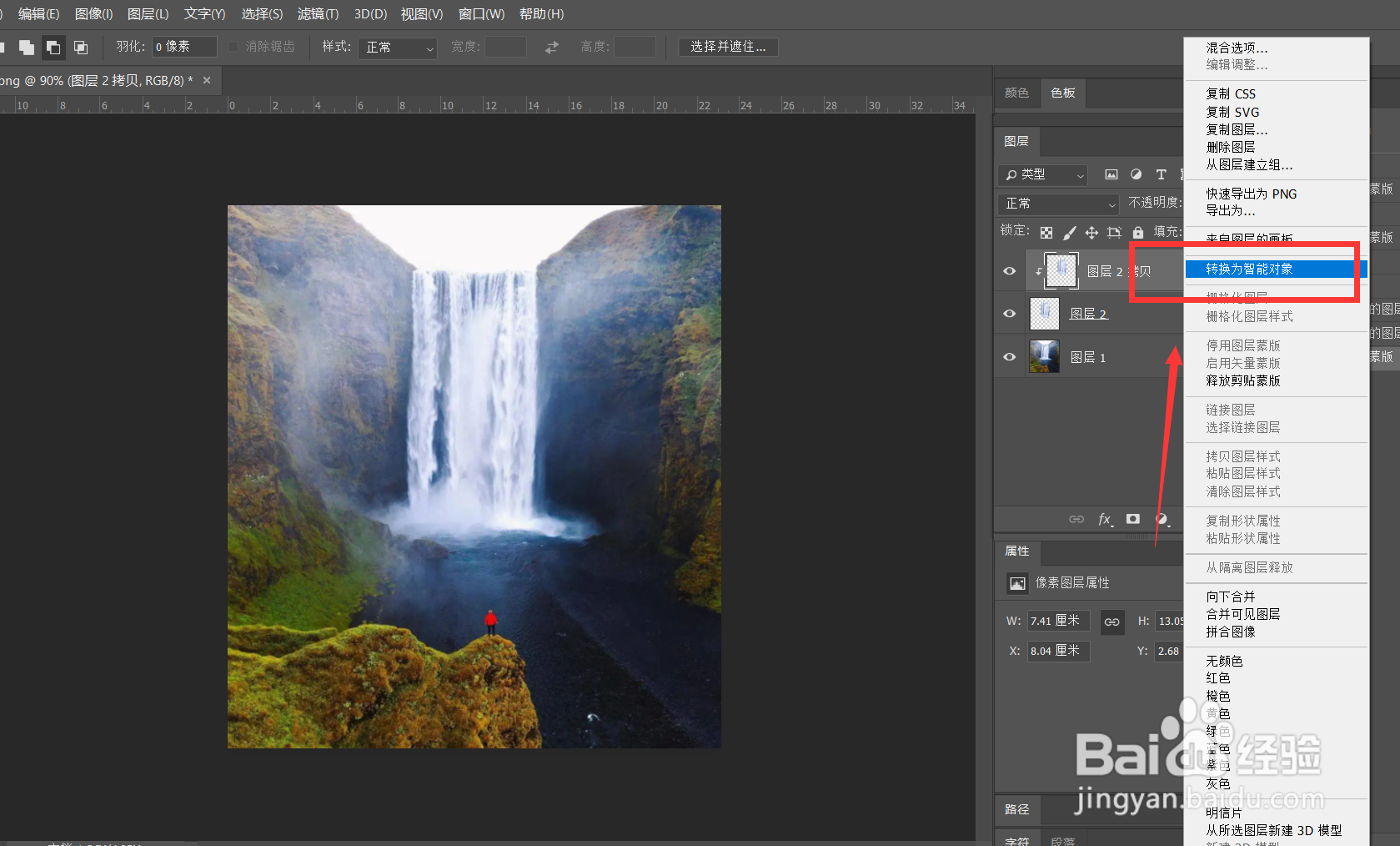
5、继续选中最上层图层,右击选择【转为智能对象】。

Photoshop怎么制作会动的瀑布效果?

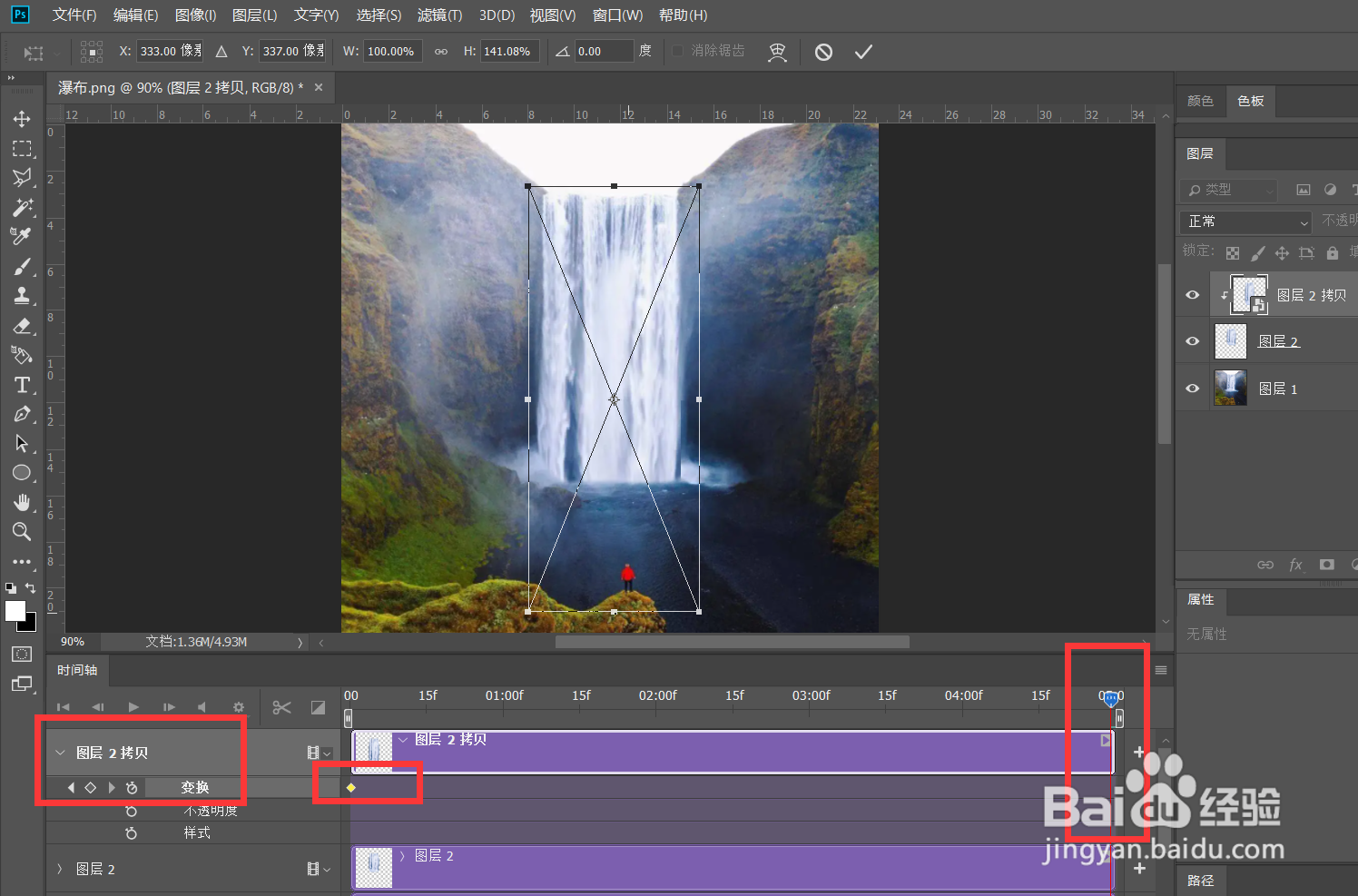
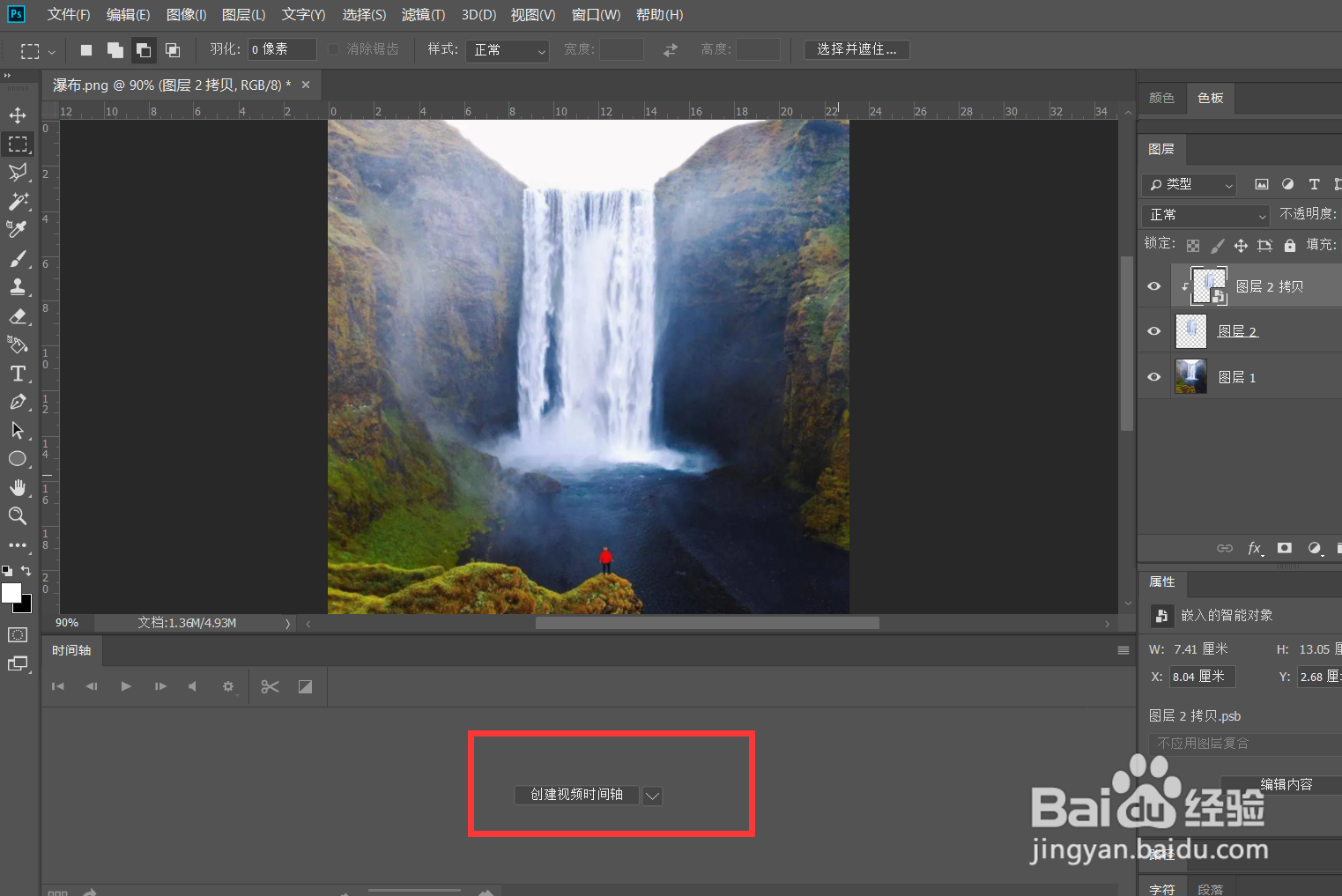
6、点击窗口——【时间轴】——【创建时间轴】,将最上层图层时间轴点开,在起始位置点击【变换】,将滑杆移动到时间轴末端,按ctrl+t拉长瀑布。
Photoshop怎么制作会动的瀑布效果?

Photoshop怎么制作会动的瀑布效果?

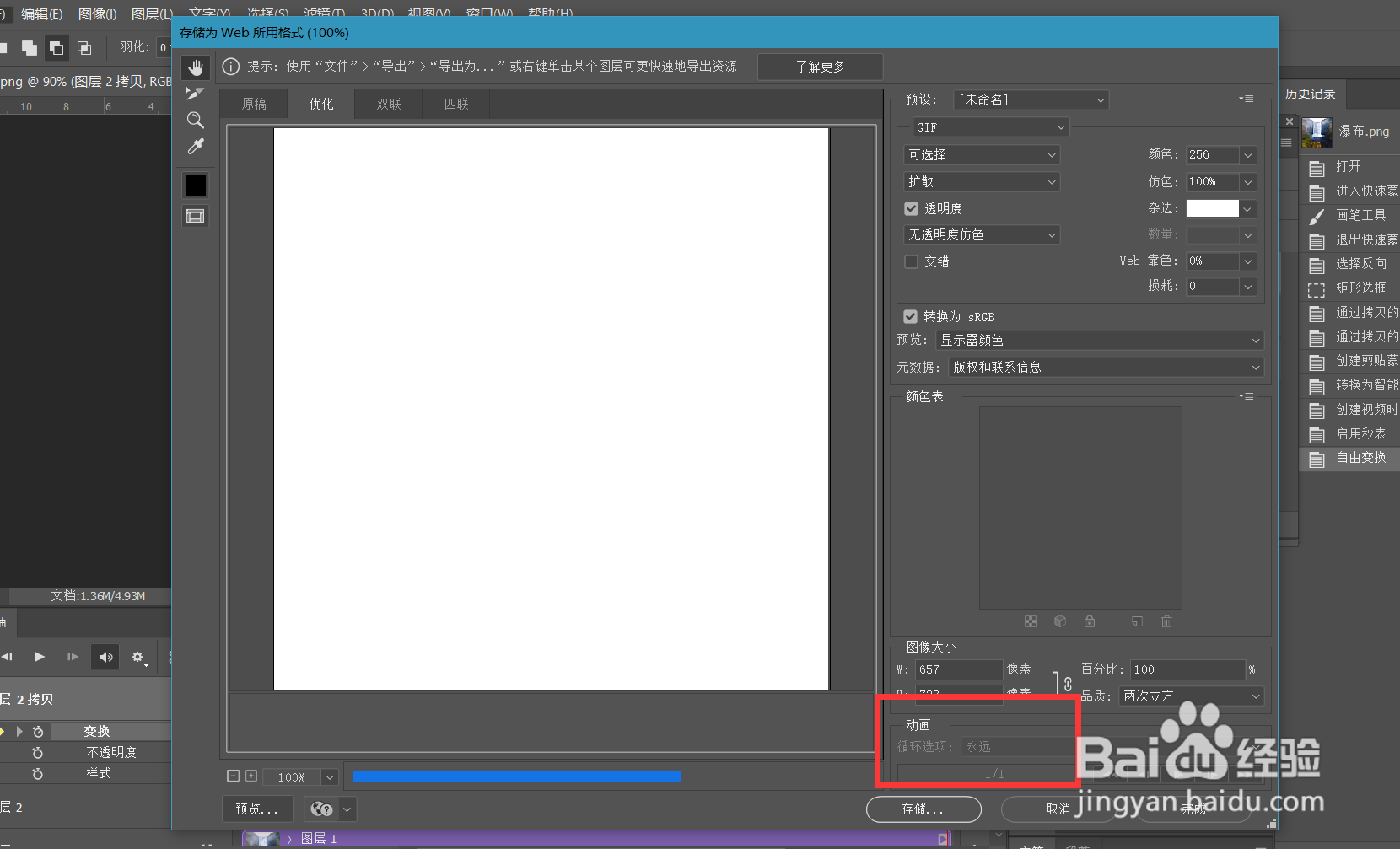
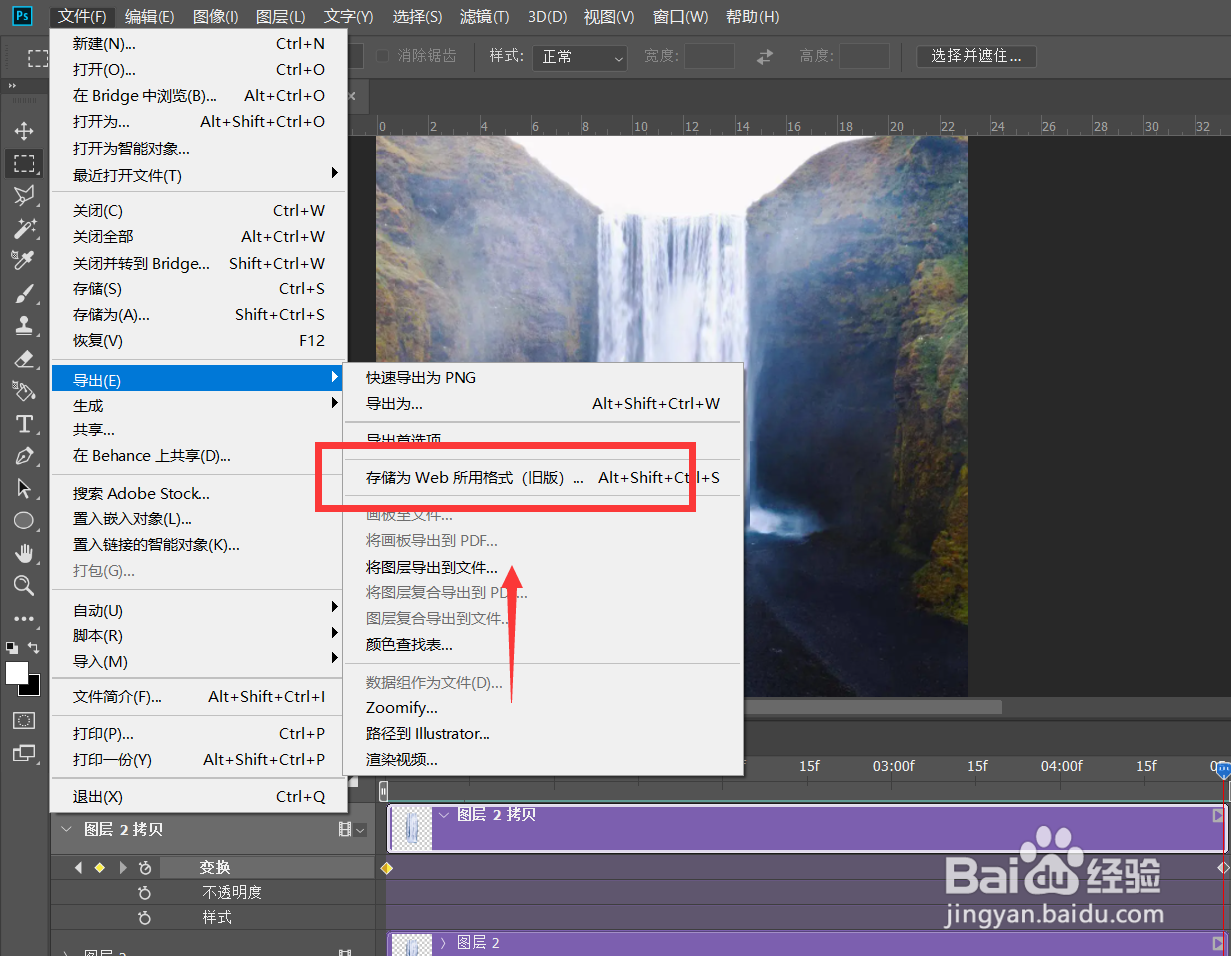
7、下面,我们点击菜单栏的【文件】——【导出】——【存储为web所用对象】。设置动画循环次数为【永远】。
Photoshop怎么制作会动的瀑布效果?

Photoshop怎么制作会动的瀑布效果?

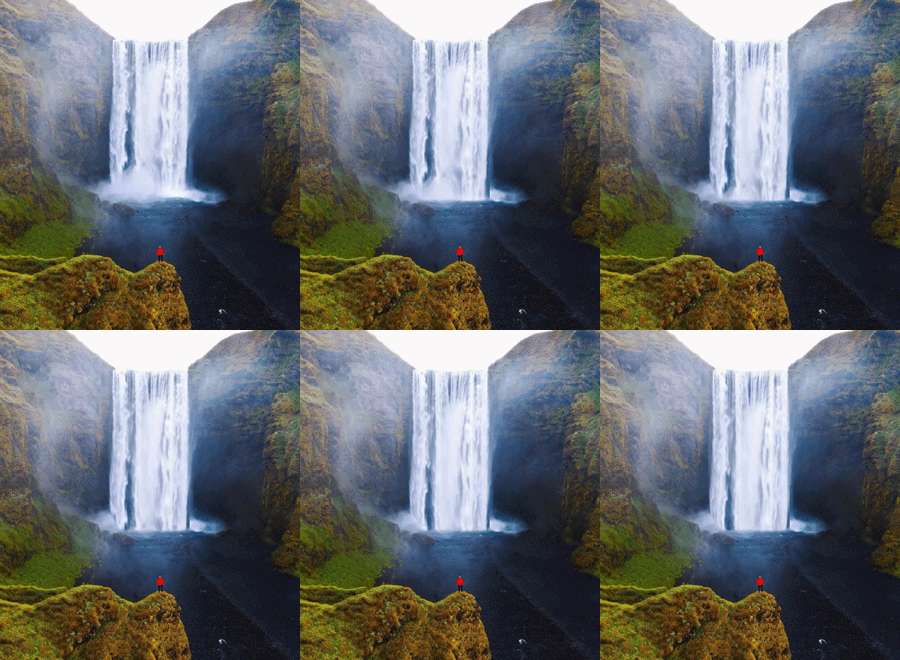
8、最后,看一下制作的效果吧,大家不妨也来试一试哦。

Photoshop怎么制作会动的瀑布效果?

  • PS抠取透明的牛奶杯
  • 如何利用ps让静止的人物跳动
  • 怎样在PS中导入视频
  • PR2018中如何手动做出画中画的效果
  • PS如何让静态图片动起来
  • 热门搜索
    基围虾怎么做好吃 彝怎么读 stories怎么读 浑身酸痛乏力感觉疲惫是怎么回事 议论文怎么写 为什么睡觉会打呼噜 德国人为什么要杀犹太人 冰皮月饼做法 乙肝怎么治疗 牙齿有缝怎么弄