Win10如何设置PIN码,PIN码如何使用

 时间:2026-02-14 07:11:26

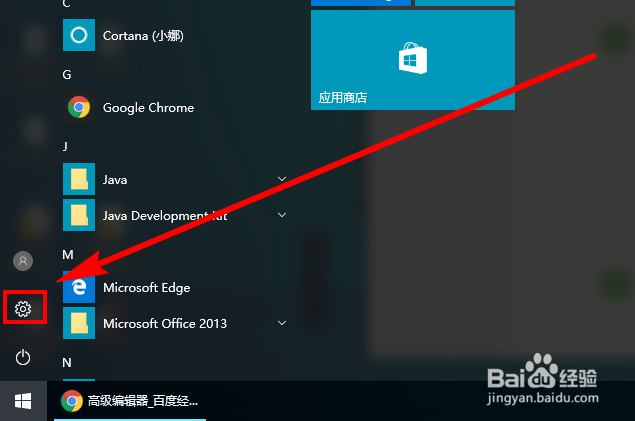
1、单击桌面左下角的【开始】按钮,打开开始菜单,点击左下角的【设置】,步骤截图如下所示:
Win10如何设置PIN码,PIN码如何使用

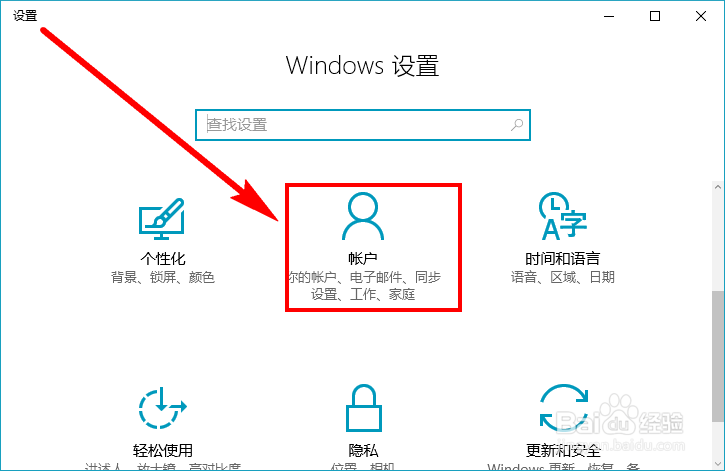
2、在【设置】面板中找到并点击【账户】,步骤截图如下所示:

Win10如何设置PIN码,PIN码如何使用

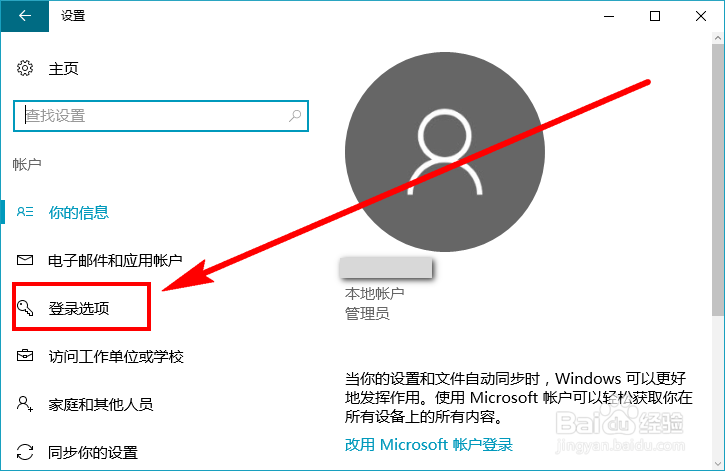
3、点击右侧导航栏中的【登录选项】,步骤截图如下所示:

Win10如何设置PIN码,PIN码如何使用

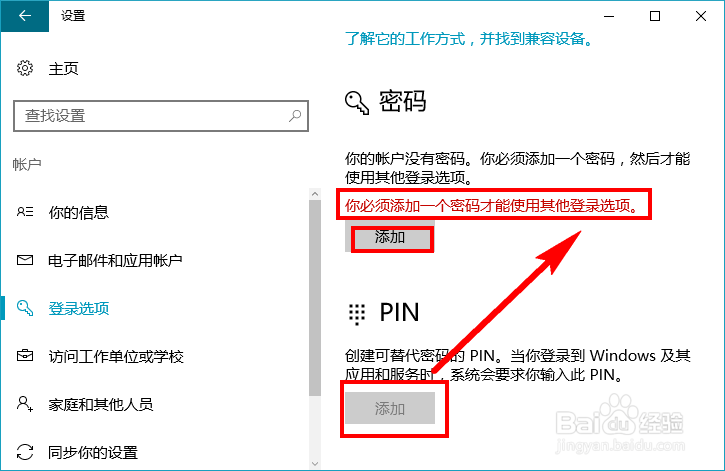
4、可以看到PIN下面的【添加】按钮是灰色不可用状态,这是因为要设置PIN码,必须先设置密码,点击密码下面的【添加】按钮,步骤截图如下所示:
Win10如何设置PIN码,PIN码如何使用

5、输入密码和密码提示信息,点击【下一步】,步骤截图如下所示:

Win10如何设置PIN码,PIN码如何使用

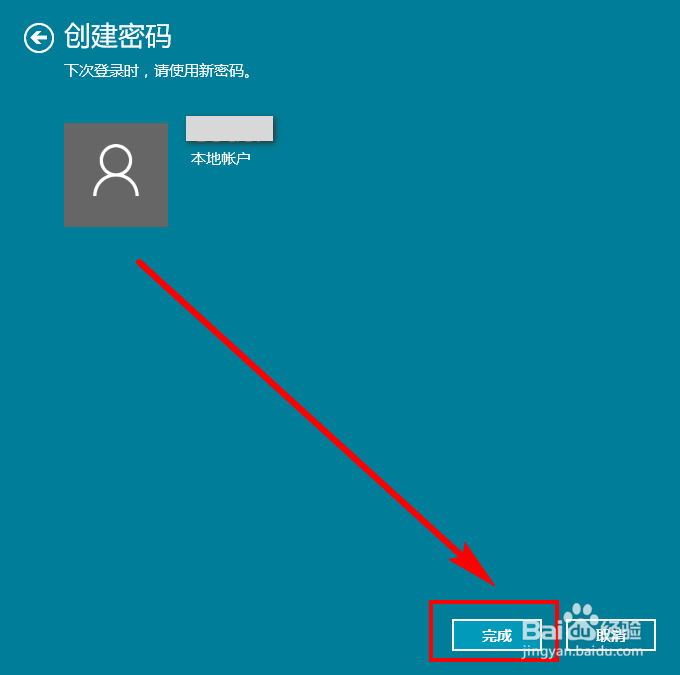
6、提示下次登录时需要输入设置的密码,点击【完成】,步骤截图如下所示:

Win10如何设置PIN码,PIN码如何使用

7、可以看到现在PIN码下面的【添加】按钮变成了可用状态,点击【添加】,步骤截图如下所示:

Win10如何设置PIN码,PIN码如何使用

8、首先要验证账户密码,输入密码后点击【确定】,步骤截图如下所示:

Win10如何设置PIN码,PIN码如何使用

9、输入要设置的PIN码,然后点击【确定】按钮,步骤截图如下所示:

Win10如何设置PIN码,PIN码如何使用

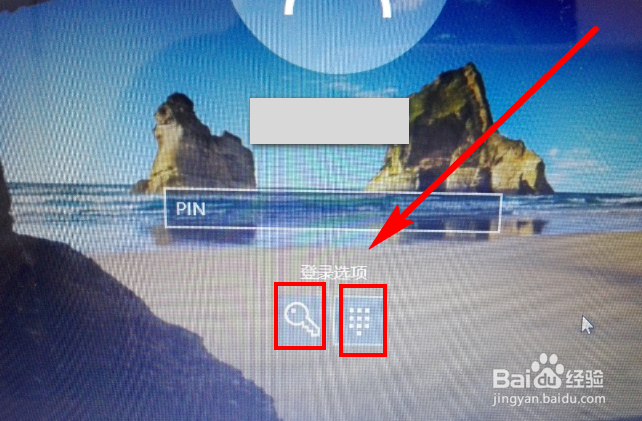
1、当下次登录系统时,会看到输入框下面的多了一个【登录选项】,步骤截图如下所示:

Win10如何设置PIN码,PIN码如何使用

2、点击【登录选项】,可以看到有两个可选项,一个就是密码,另一个是PIN码,选择任意一个都可以登录系统,步骤截图如下所示:
Win10如何设置PIN码,PIN码如何使用

  • Windows10驱动如何卸载重装
  • win10下载游戏慢解决方案
  • Win11离线地图怎么下载
  • Win11专注助手在哪?
  • dxdiag命令查看计算机配置
  • 热门搜索
    红薯的多种做法大全 大烩菜的家常做法 萝卜炖牛肉的做法 卒怎么读 烩面片的做法 樱桃肉的家常做法 气球打结器怎么用 香菇炖鸡汤的做法 空白页怎么删除 姜茶的做法