PS如何调整图像大小

 时间:2026-05-03 07:56:18

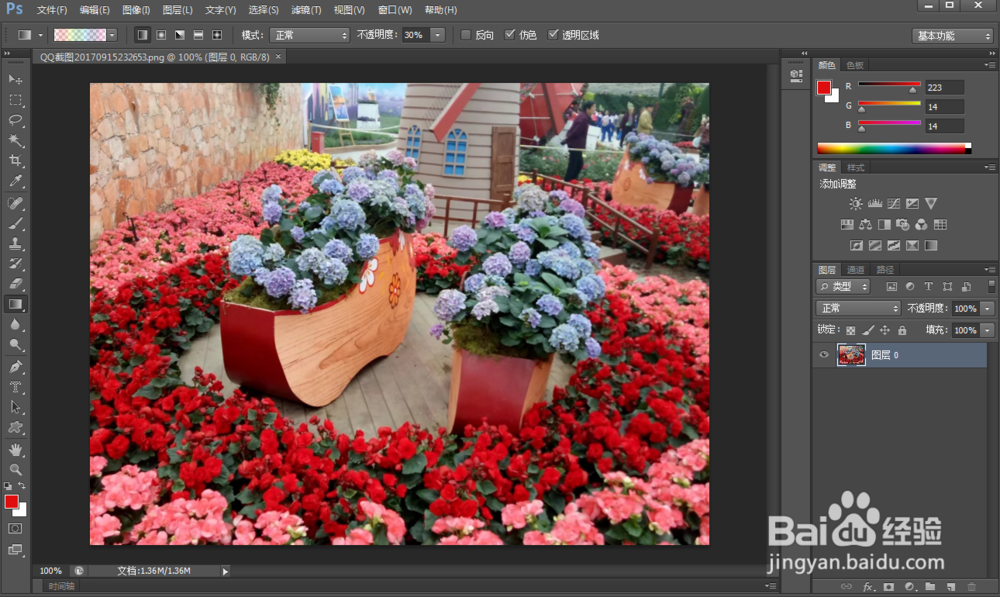
1、首先我们打开PS,进入到主界面,如图所示。
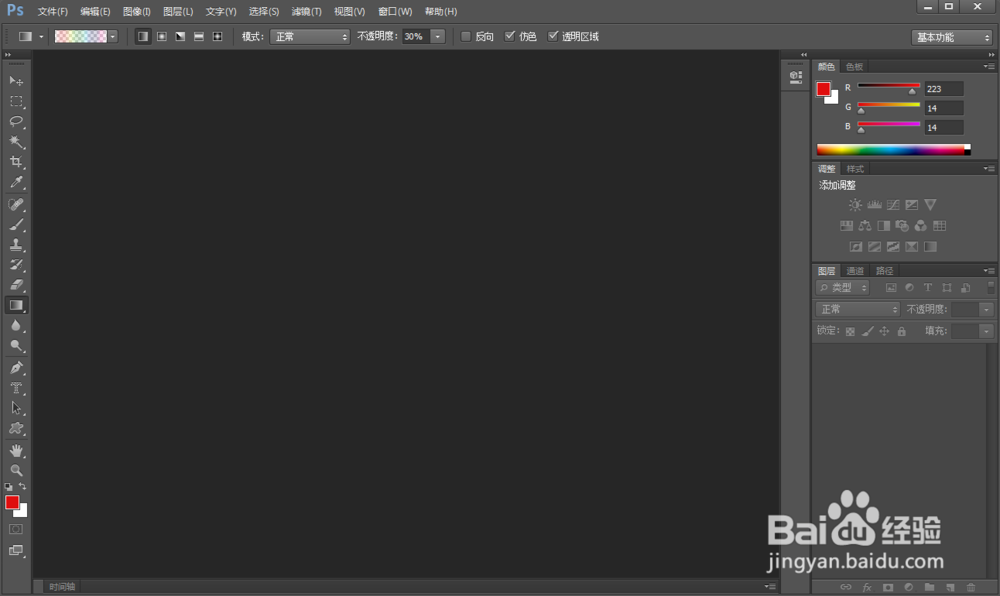
PS如何调整图像大小

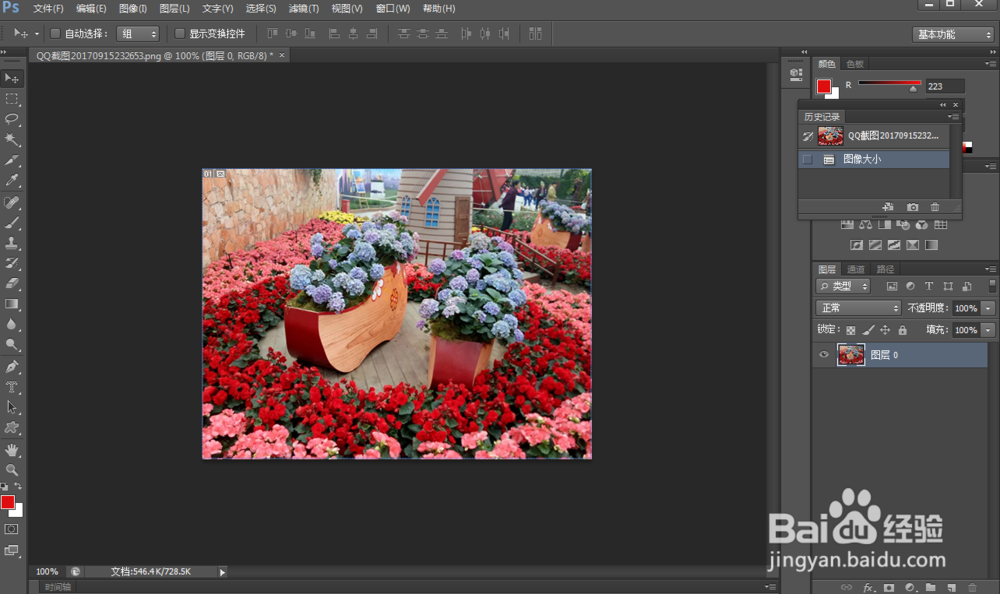
2、之后我们打开一张图片,如图所示。

PS如何调整图像大小

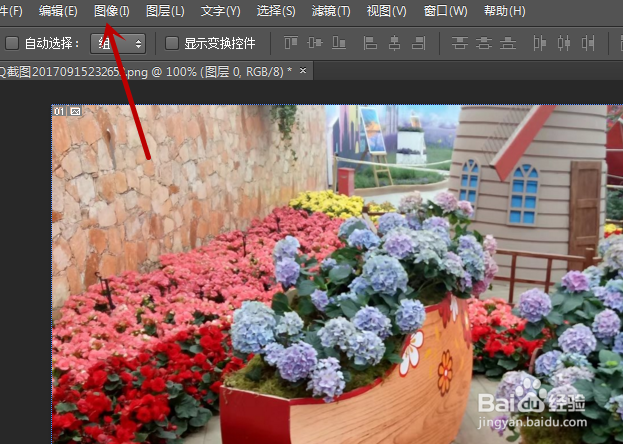
3、之后我们点击上方功能区域的图像选项,如图所示。

PS如何调整图像大小

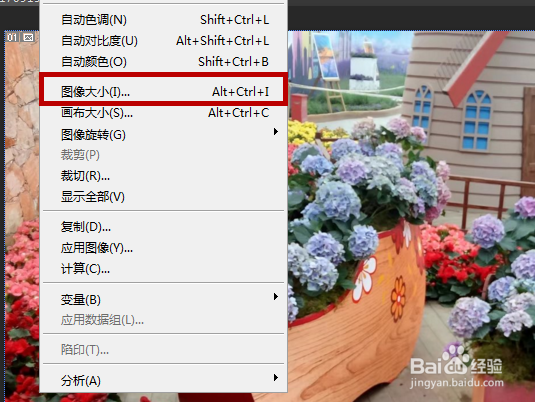
4、之后我们在里面的选项中点击图像大小,如同所示。

PS如何调整图像大小

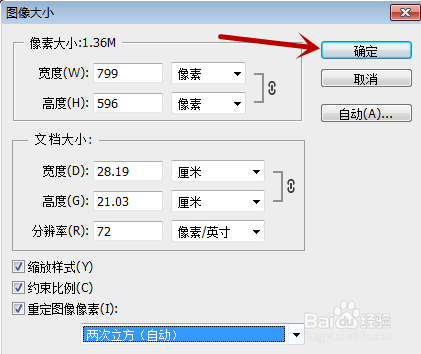
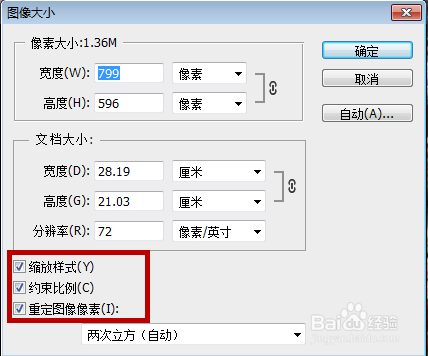
5、之后我们打开的界面,可以看到图像大小,和文档大小的调整参数设置,这两个是同时变化的,我们调整其中一个即可。我们输入宽度和高度即可,如图所示。

PS如何调整图像大小

6、我们在左下角可以勾选这些功能选项,最后将约束比例勾选上,这样可以保证图像的长宽比例保持不变,图像不会变形,如图所示。
PS如何调整图像大小

7、最后我们点击右上角的确定,如图所示。

PS如何调整图像大小

8、最后我们即可调整图像大小成功,效果如图所示。

PS如何调整图像大小

  • 如何用PS快速复制图片
  • 如何利用photoshop给局部提亮
  • ps图片渐变透明怎么做
  • ps添加杂色如何使用?
  • 怎么用PS快速抠图放在另外一张上面
  • 热门搜索
    手印大全 246天天好彩免费资料大全 痔疮疼痛怎么办 幽默故事大全爆笑 自喷漆怎么洗掉 昆明旅游景点大全 袁世凯简介 王凯个人资料简介 胎记是怎么得的 经典红歌大全