如何利用ps制作渐变动画

 时间:2026-04-24 18:46:38

1、首先启动Photoshop cs5,打开一副素材图片,裁剪大小为800*600,执行ctrl+j组合键复制得到图层1.

如何利用ps制作渐变动画

2、新建图层2,填充灰色,修改该图层的混合模式为柔光。

如何利用ps制作渐变动画

3、执行编辑-描边命令,设置宽度为2像素,位置设置为居外,点击确定按钮。

如何利用ps制作渐变动画

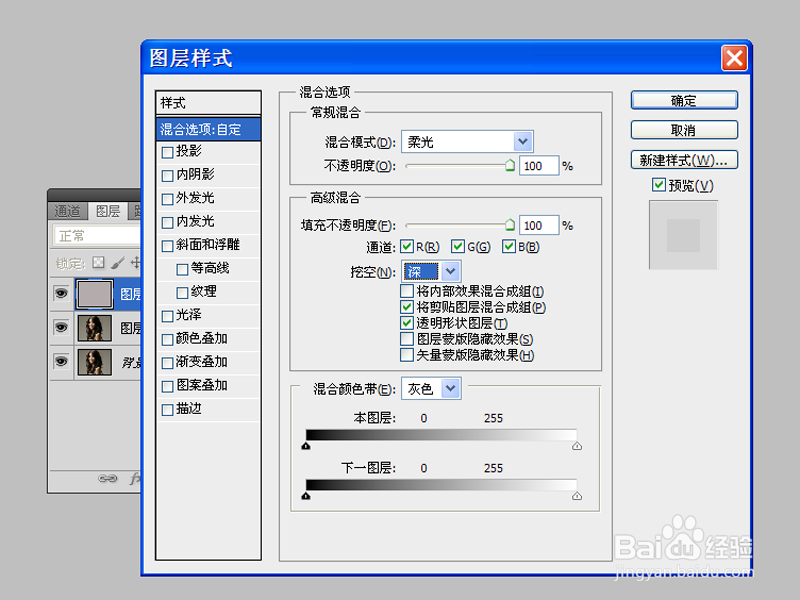
4、双击图层2调出图层混合模式,切换到混合选项,设置挖空为深,点击确定按钮。
如何利用ps制作渐变动画

5、执行窗口-动画命令,新建一帧,选择移动工具将图层2移动到右边,

如何利用ps制作渐变动画

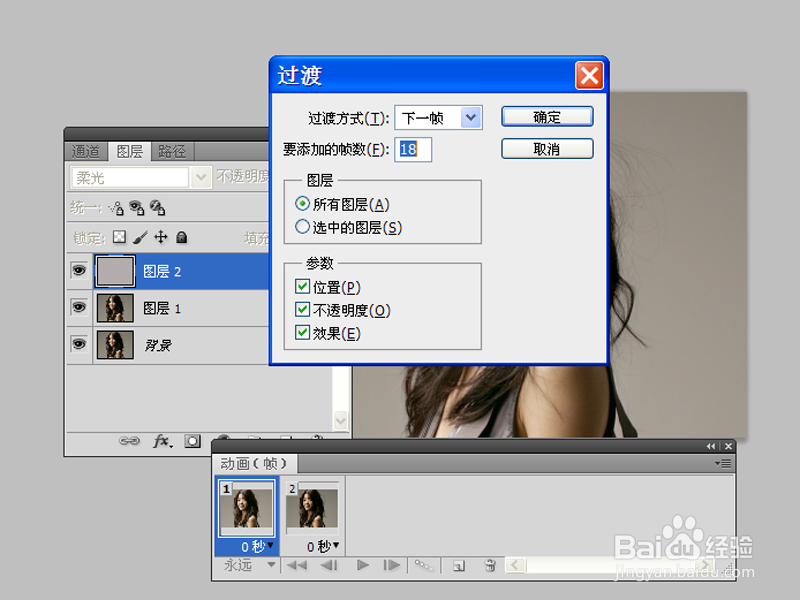
6、选择第一帧,执行添加过渡帧命令,设置要添加的帧数为18帧,点击确定按钮。
如何利用ps制作渐变动画

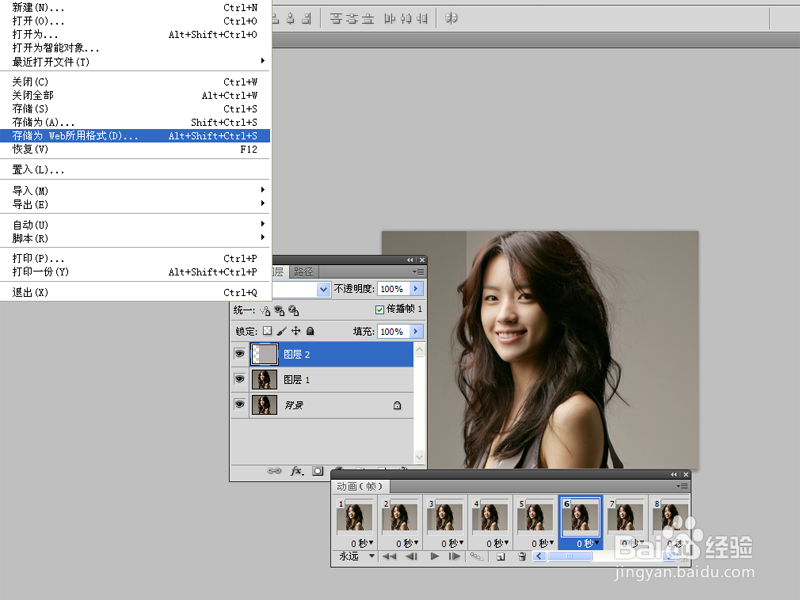
7、执行文件-存储为web和设备所用格式命令,将文件保存为gif格式即可。
如何利用ps制作渐变动画

  • Dreamweaver CS3媒体的应用
  • AI如何绘制扁平化相机图标
  • Animate 2020如何投影的滤镜效果
  • Ps球体渐变效果
  • Animate如何使用橡皮擦工具
  • 热门搜索
    南辕北辙的近义词 了解的近义词 ipad怎么打电话 迷恋的近义词 方形脸适合什么发型 安利怎么样 上海博物馆 增值税怎么抵扣 首都博物馆 网球肘是怎么回事