1、在Photoshop中打开模板文件,这里我们以毕业证为例,如图所示。
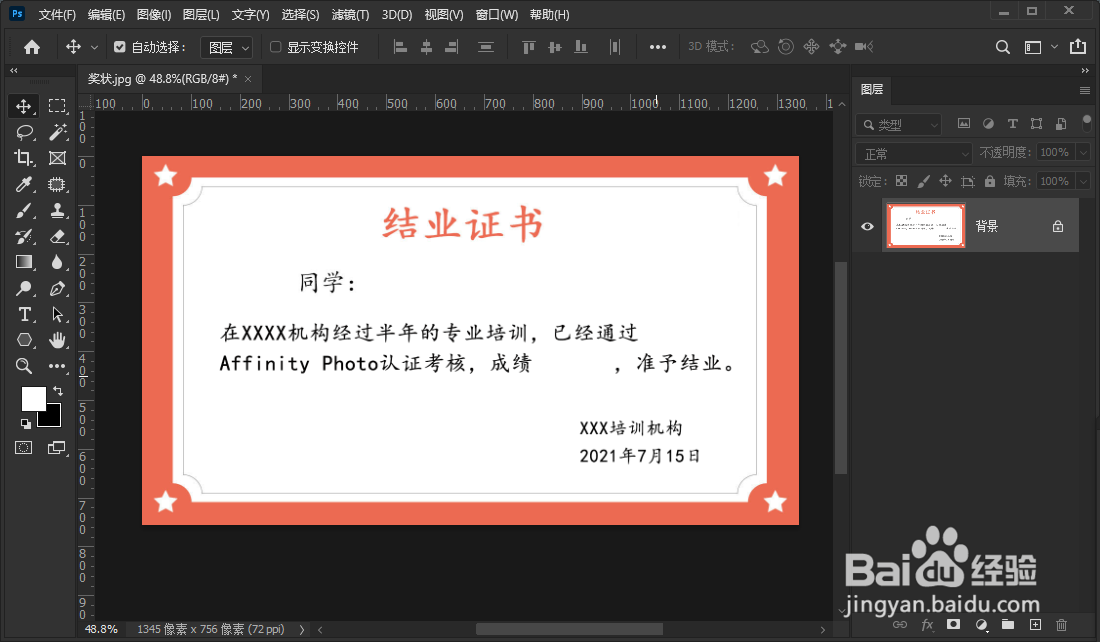
2、分别输入姓名和成绩,这两处文本要分别放在两个文本图层,将对应的文本层分别命名为姓名和成绩,如图所示。

3、打开Excel并输入姓名和成绩数据,这里我们输入了66人的姓名和成绩,如图所示。

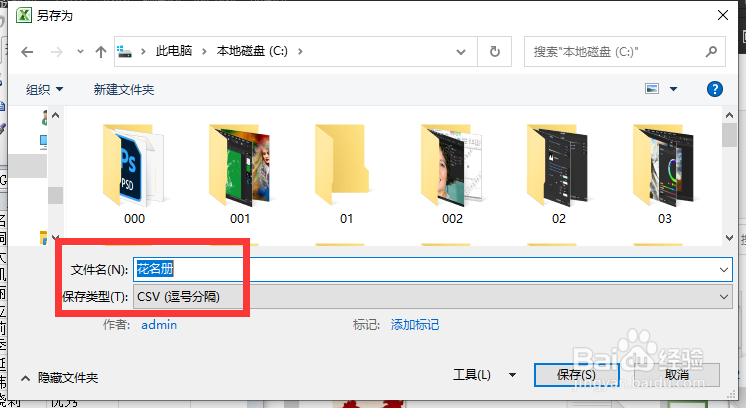
4、在Excel将数据另存为CSV格式,如图所示。
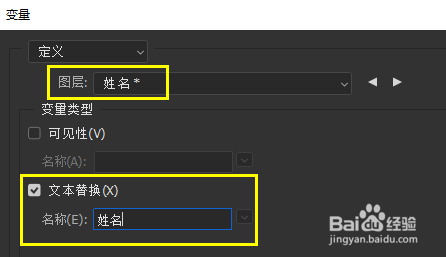
5、关闭Excel,切换到Photoshop中,执行图像-变量-定义,在打开的对话框中,将姓名图层定义为替换文本变量,并命名为姓名,将成绩图层定义为替换文本变量,并命名为成绩,如图所示。

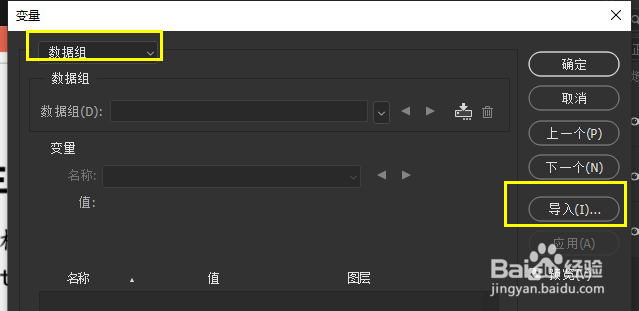
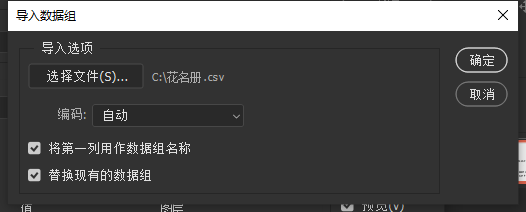
6、定义完变量后,接着从对话框顶部位置选择数据组,然后单击导入按钮,导入步骤4导出的CSV数据,如图所示。
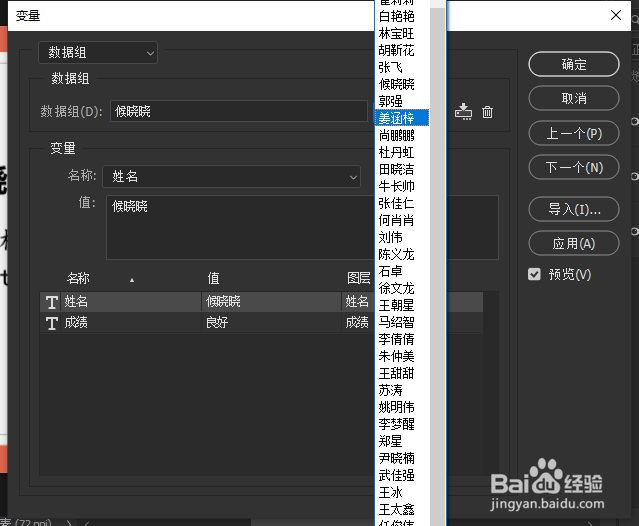
7、单击确定按钮返回变量对话框,可以预览导入的数据,如图所示。
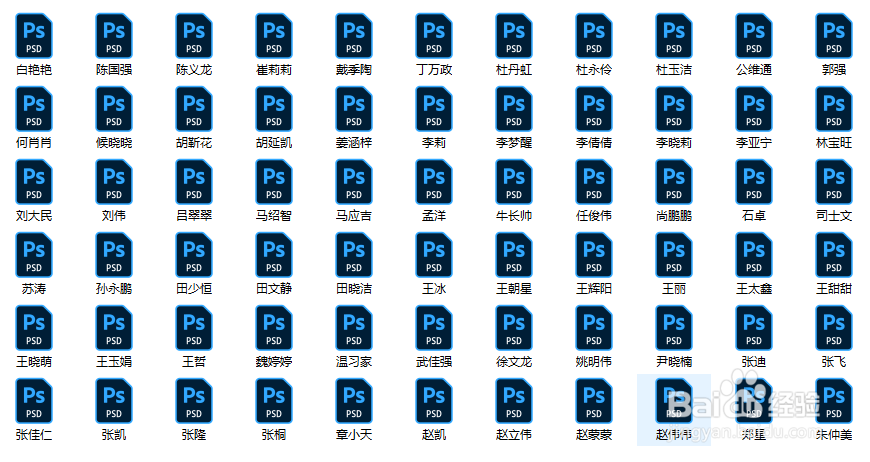
8、导出数据组:执行文件-导出-数据组作为文件,可以将66人的数据组导出为66个PSD文件,如图所示。